

DTM用パソコンを選ぶとき、特に重要なのがCPUです。
CPUはコンピューターの頭脳と言える最重要パーツで、CubaseなどのDAWではソフトシンセ・エフェクト・オーディオ処理など、多くの作業を担当しています。
CPU性能が不足すると、
- 音がプチプチ途切れる
- ソフトシンセを増やすと重くなる
- プラグインを追加すると再生が不安定になる
- ASIOバッファーを大きくしないと安定しない
といったDTMを行う上で大きなストレスとなる問題につながることがあります。
しかしCPUの商品ページを見ると、
「Core Ultra 7」
「Ryzen 7」
「20コア / 20スレッド」
「最大5.3GHz」
「HX」「H」「U」
など、初心者には少し分かりにくい表記も多いです。

この記事ではCore Ultra(コア ウルトラ)・Ryzen(ライゼン)の違いから、コア数・クロック周波数・ASIOバッファーとの関係まで、DTM初心者にも分かりやすく解説します♪
結論|DTMにおすすめのCPUはCore Ultra 5・Ryzen 5以上
当サイトでは、DTMの規模によって次の3段階を目安にしています。
| DTM環境 | CPUの目安 | 向いている制作 |
|---|---|---|
| 初心者・ライトなDTM | Core Ultra 5 / Ryzen 5クラス | 軽めの打ち込み・録音 |
| 本格的なDTM | Core Ultra 7 / Ryzen 7クラス | 多数の音源・プラグイン |
| プロ・大規模DTM | 上位Core Ultra 7・9 / Ryzen 9クラス | 大規模制作・スタジオ用途 |
ただし「Core Ultra 7なら全部同じ性能」というわけではありません。
そのため最終的には、
Core Ultra 7
だけを見るのではなく、
Core Ultra 7 270K Plus
Core Ultra 7 〇〇H
Core Ultra 7 〇〇HX
など、後ろの表記まで含めた正確なCPU名を見ることが重要です。
CPUの世代や名称などわかりづらいですよね...ここからはCPUの細かいスペックについて分かりやすく解説します♪
DTMでCPUが重要な理由

CPUはコンピューターの頭脳と言える最重要パーツです。
CPUとはパソコンの「頭脳」
例えばMIDIキーボードでソフトシンセを演奏するとします。
鍵盤を押す
↓
CubaseがMIDI情報を受け取る
↓
ソフトシンセが音を作る
↓
エフェクトを処理する
↓
オーディオインターフェースへ音声を送る
この間にさまざまな計算が行われています。
CPU性能が高いほど、多くの作業を素早く処理できるようになります。
ソフトシンセ・エフェクト・ミックスもCPUが処理する
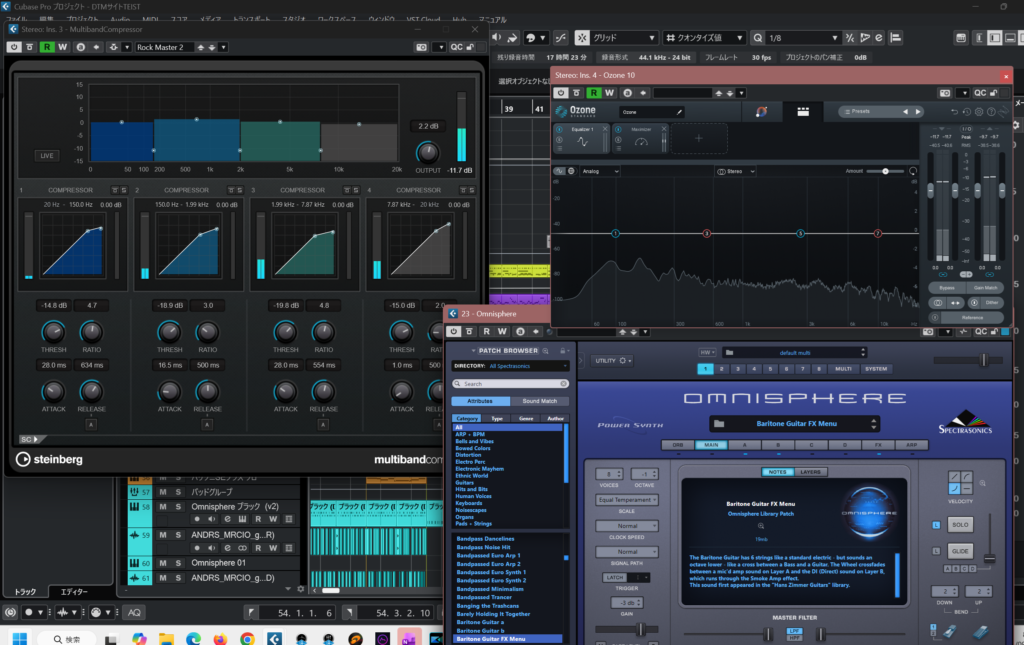
DTMではCPUを使う処理がかなり多くあります。
例えば
OmnisphereやSerum(セラム)などのソフトシンセを複数立ち上げそれぞれ再生する
ボーカルにEQ・コンプレッサー・リバーブといったプラグインを使う
各トラックの音量や定位を調整しながらミックスする
最後にOzoneなどを使ってマスタリングする
こうした処理の多くをCPUが担当しています。
「音を作る → 加工する → 混ぜる → 出力する」という大量の処理を、ほぼ同時にCPUが行っているわけです。
CPU性能が不足すると音切れ・プチノイズが発生することも
CPU性能が限界に近づくと、単純にパソコンの画面が重くなるだけではありません。
DTMでは音声をリアルタイムで処理しているため、CPUが決められた時間内に処理を終えられなくなると
音がところどころ切れる
「プチッ」「ブツッ」というノイズが入る
再生中にドロップアウトが起こる
ソフトシンセやプラグインの動作が不安定になる
重いプロジェクトではDAWがフリーズしたり、落ちたりする
といった症状が起こる場合があります。
ただし、音切れやプチノイズの原因が必ずCPUとは限りません。
そのため、
「プチノイズが出た=CPU性能不足」
とすぐに決めつけず、ASIOバッファーやオーディオインターフェースの設定もあわせて確認しましょう。
CPUが限界になると実際に再生している音へモロに影響が出るのがDTMの特徴です。
CPUスペックの見方を初心者向けに解説
CPUの商品ページを見ると、
「8コア/16スレッド」
「20コア/20スレッド」
「最大5.3GHz」
といった数字が並んでいます。
初めて見ると少し難しそうですが、まずは
コア数
スレッド数
クロック周波数
この3つの意味を知っておけば、CPUのおおまかな特徴が分かるようになります。
ここではDTMでパソコンを選ぶために、最低限知っておきたいCPUスペックの見方をできるだけ簡単に解説します。
コア数とは?CPUの中にある「頭脳」の数
コアとは、CPUの中で実際に計算や処理を行う部分です。
簡単に言うなら、「CPUの中に何個の頭脳が入っているか」と考えると分かりやすいでしょう。
例えば8コアCPUなら、
8個の頭脳で複数の仕事を分担している
というイメージです。
コアをレストランのキッチンで例えるなら、
1コア → 料理人1人
8コア → 料理人8人
のような感じです。
料理人が1人だけなら、注文が増えたときも1品ずつ順番に作らなければなりません。
しかし料理人が8人いれば、
- 1人目 → サラダの盛り付けを担当
- 2人目 → ハンバーグを焼く
- 3人目 →ポテトなどのフライを担当
- 4人目 → ライスをつぐ
というように、複数の仕事を分担しやすくなります。
DTMでも、
- 多数のトラックを再生する
- ソフトシンセを複数立ち上げる
- 各トラックへプラグインを使う
- ミックス・マスタリングを行う
など、同時にさまざまな処理が行われます。
DTMは同時にたくさんの処理をするので、料理人が多いほど仕事を分担してどんどん料理を作れますね♪
スレッド数とは?同時に処理できる作業の流れ
スレッドは、CPUが処理できる作業の流れを表す数字です。
簡単に言うと
8個の頭脳で最大16本の仕事の流れを処理できる
といったイメージでよいと思います。
先ほどのレストランのキッチンの例えでコアが料理の人数とするなら
- 1人目 →パスタをゆでながらソースも準備する
- 2人目 → 肉を焼きながら別の料理の下準備をする
というように、ひとつのコアが複数の処理の流れを扱います。
DTMでも大量のタスクが同時進行しているため、スレッド数が多いCPUは複数の処理を効率よく進めやすくなります。
クロック周波数GHzとは?
CPUの商品ページには、
などの数字があります。
「1つの頭脳がどのくらい素早く仕事できるか」と考えると分かりやすいでしょう。
例えばRyzen 9000シリーズでは、
| CPU | コア / スレッド | 最大クロック |
|---|---|---|
| Ryzen 5 9600X | 6 / 12 | 5.4GHz |
| Ryzen 7 9700X | 8 / 16 | 5.5GHz |
| Ryzen 9 9900X | 12 / 24 | 5.6GHz |
| Ryzen 9 9950X | 16 / 32 | 5.7GHz |
となっています。
先ほどのレストランで例えるなら、
コア数 → 料理人の人数
GHz → 1人の料理人が仕事をする速さ
というイメージです。
例えば同じような能力を持つ料理人なら、
4.0GHzの料理人
→ 料理を作るスピードが比較的ゆっくり
5.5GHzの料理人
→ より素早く料理を仕上げられる
このように考えることができます。
DTMでも、ソフトシンセの音を作ったり、プラグインを処理したりするときにCPUは大量の計算を行っています。
そのためクロック周波数が高いCPUは、ひとつひとつの処理を素早くこなしやすくなります。
コア数が「料理人の人数」なら、GHzは「1人の料理人が仕事をする速さ」というイメージです♪
シングルコア・マルチコア性能とは?
「シングルコア性能」
「マルチコア性能」
という言葉もよく出てきます。
これも難しそうに見えますが、先ほどの料理人の例で考えると分かりやすいです。
シングルコア性能
→ 料理人1人の仕事の速さ
マルチコア性能
→ キッチンにいる料理人全員で、どれだけ大量の料理を作れるか
というイメージです。
例えば
8人の料理人がいるキッチンと、16人の料理人がいるキッチン
があったとします。
これがマルチコア性能の考え方です。
DTMでも、
- 50トラックを同時に再生する
- Omnisphereなどのソフトシンセを複数立ち上げる
- 各トラックにEQやコンプレッサーを使う
- 複数のリバーブやエフェクトを動かす
といったように、たくさんの処理を同時に行います。
一方で、DTMのすべての処理を均等に分けられるわけではありません。
例えば1つのトラックで、
ソフトシンセ
↓
EQ
↓
コンプレッサー
↓
サチュレーション
↓
リバーブ
という順番でエフェクトをつないでいるとします。
この場合、
「ソフトシンセの処理が終わってからEQ」
「EQが終わってからコンプレッサー」
というように、前の処理が終わらないと次へ進めない部分があります。
レストランで例えるなら、
たくさんの料理を同時に作る
→ 料理人が多い方が有利
1皿の手間のかかる料理をできるだけ早く完成させる
→ 担当する料理人1人の腕と速さも重要
という違いです。
そのためDTMでは、「料理人の人数も多く、1人1人の仕事も速いCPU」が理想と言えるでしょう。
たくさんの仕事を全員でこなす力が「マルチコア性能」、1人の料理人が素早く仕事をこなす力が「シングルコア性能」です♪DTMではどちらも大切になります!
コア数やGHzだけではCPU性能を判断できない
ここまで、
コア数
スレッド数
クロック周波数
について説明しました。
では、
「コア数が一番多くて、GHzも一番高いCPUを選べばいいのでは?」
と思いますよね。
例えば、
24コアだから16コアより絶対に速い
5.7GHzだから5.3GHzより絶対に高性能
とは限りません。
CPUには、
- 世代
- CPU内部の設計
- Pコア・Eコアなどコアの種類
- キャッシュ
- 消費電力
- 冷却性能
など、さまざまな違いがあります。
「24コア!最大5.7GHz!」という数字だけを見るとすごく速そうですよね。
CPUはだけでなく、世代によっても設計が違うので、最終的には正確なCPU型番まで確認するのがおすすめです♪
Intel Core UltraとAMD Ryzenの違い
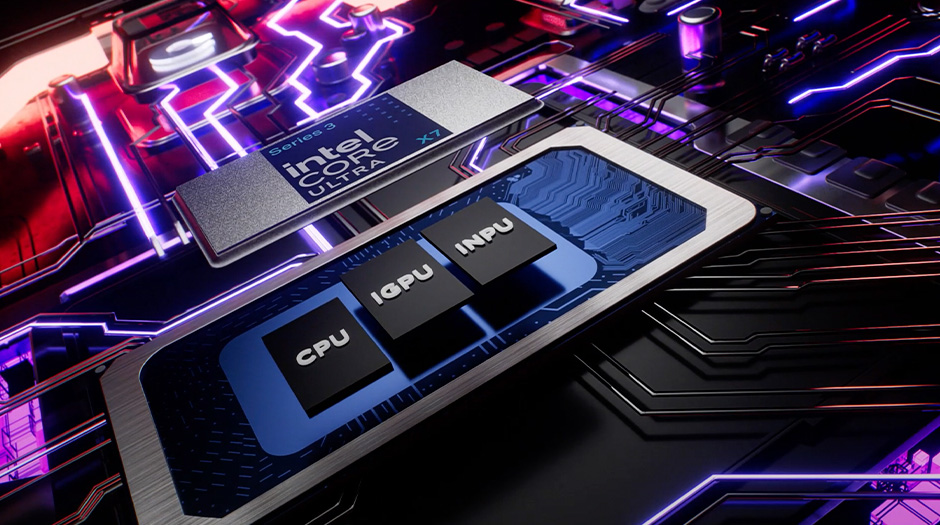
DTM用パソコンを探していると、よく見かけるのが、
Intel(インテル)のCore Ultra
AMDのRyzen(ライゼン)
というCPUです。
「DTMならIntelとAMD、どちらを選べばいいの?」
と迷う方も多いと思います。
結論から言うと、現在はどちらにも高性能なCPUがあり、Core Ultra・Ryzenのどちらでも本格的なDTMができます。
まずは初心者向けに、それぞれの違いを簡単に見てみましょう。
| Intel Core Ultra | AMD Ryzen | |
|---|---|---|
| 主なシリーズ | Core Ultra 5・7・9 | Ryzen 5・7・9 |
| ライトなDTM | Core Ultra 5 | Ryzen 5 |
| 本格DTM | Core Ultra 7 | Ryzen 7 |
| プロ・大規模DTM | 上位Core Ultra 7・9 | Ryzen 9 |
| 特徴 | Pコア・Eコアを組み合わせるCPUがある | Ryzen 9000など高性能なマルチコアCPUが豊富 |
| DTM | ◎ | ◎ |
Intel Core Ultraの特徴
Intelの現在の中心的なCPUブランドがCore Ultraです。
Core Ultraには、
Core Ultra 5
Core Ultra 7
Core Ultra 9
があります。
初心者向けには、
Core Ultra 5 → ライトなDTM
Core Ultra 7 → 本格的なDTM
Core Ultra 9 → プロ・大規模DTM
くらいの目安で考えると分かりやすいでしょう。
IntelのCore Ultraには、
- Pコア
- Eコア
という性格の違うコアを組み合わせたCPUがあります。
簡単に言うと、
Pコア
→ 処理能力が高く、重たい仕事を担当する
Eコア
→ 比較的軽い仕事を効率よくこなす
というイメージです。
例えば大きなレストランで、
- 経験豊富な料理人にはメイン料理を任せる
- 補助の料理人には盛り付けや下準備などを効率よく担当してもらう
というように、それぞれ得意な仕事を分担しているイメージです。
Intelは「性能の高いコアと、効率よく処理するコアを組み合わせたCPUがある」と覚えておけば十分です♪
Pコア・Eコアについては、このあとさらに詳しく解説します。
AMD Ryzenの特徴
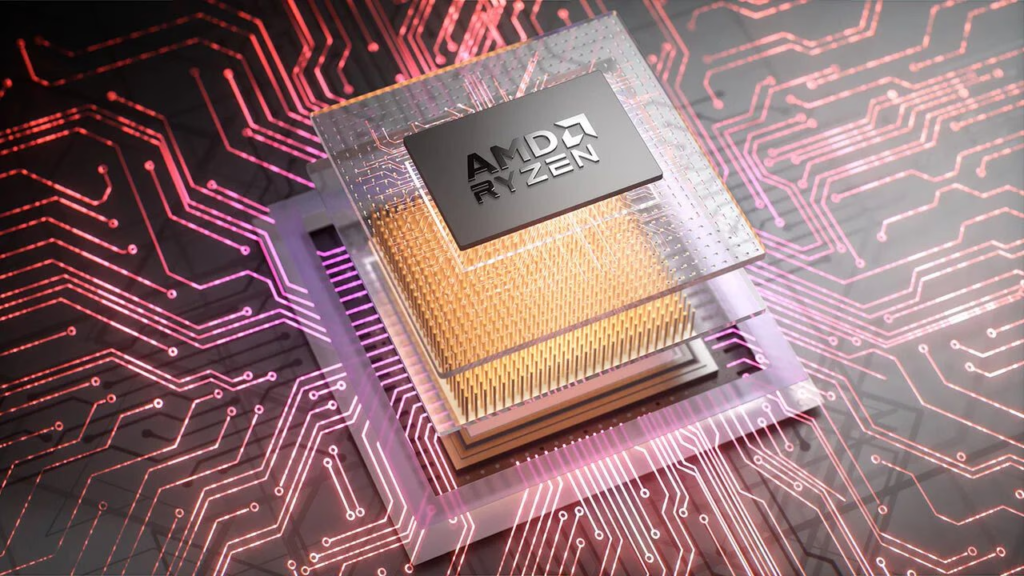
AMDの代表的なCPUがRyzenです。
こちらも、
Ryzen 5
Ryzen 7
Ryzen 9
というシリーズがあります。
初心者向けには、
Ryzen 5 → ライトなDTM
Ryzen 7 → 本格的なDTM
Ryzen 9 → プロ・大規模DTM
という目安で考えると分かりやすいでしょう。
例えばデスクトップ向けRyzen 9000シリーズでは、
| CPU | コア / スレッド |
|---|---|
| Ryzen 5 9600X | 6コア / 12スレッド |
| Ryzen 7 9700X | 8コア / 16スレッド |
| Ryzen 9 9900X | 12コア / 24スレッド |
| Ryzen 9 9950X | 16コア / 32スレッド |
となっています。
例えば、
Omnisphereのような重たいシンセを複数使用する
Kontaktの音源を多数立ち上げる
WavesやOZONEなど大量のプラグインを使う
大規模なミックス・マスタリングを行う
といった環境では、Ryzen 7・Ryzen 9のような高性能CPUが活きてきます。
IntelとAMDはCPUの作り方が少し違う
IntelとAMDでは、CPU内部の作り方に違いがあります。
Intel Core Ultraには、
- Pコア
- Eコア
という性格の違うコアを組み合わせたCPUがあります。
一方、代表的なデスクトップ向けRyzen 9000シリーズでは、Zen 5世代のCPUコアを使った構成になっています。
そのため、
Intelは24コアRyzenは16コア
だから、「24コアのIntelの方が絶対に速い!」
という比較はできません。
料理人の例で考えると、
- Intel→ 性格や得意分野の違う料理人を組み合わせたキッチン
- Ryzen→ 同じ系統の料理人を複数配置したキッチン
というように、そもそものチーム構成が少し違います。
そのためCPUを比較するときは、コア数だけではなく
正確なCPU型番
シングルコア性能
マルチコア性能
などをあわせて確認することが大切です。
DTMではどちらを選んでも問題ない
「CubaseならIntelの方がいいの?」
「RyzenでもDTMできる?」
と気になる方もいると思います。
初心者の場合はまず、
Core Ultra 5 / Ryzen 5
→ ライトなDTM
Core Ultra 7 / Ryzen 7
→ 本格的なDTM
Core Ultra 9 / Ryzen 9
→ プロ・大規模DTM
という基準から選べば十分です。
そのあと、
- CPUの正確な型番
- コア数・スレッド数
- ノートPCならH・HXなどの種類
- パソコン本体の冷却性能
まで見ていけば、かなり選びやすくなります。
IntelとAMDで迷ったら「どちらのメーカーが上?」と考えすぎなくても大丈夫です!
まずはCore Ultra 7・Ryzen 7など、自分のDTM規模に合ったクラスから探してみましょう♪
初心者・ライトなDTM|Core Ultra 5・Ryzen 5

例えば
- ボーカル・ギターを数トラック録音する
- Addictive Drumsなどでドラムを打ち込む
- ソフトシンセを数台使用する
- EQ・コンプレッサーなど基本的なプラグインを使用する
といったライト~一般的なDTMであれば、Core Ultra 5・Ryzen 5でも対応しやすいでしょう。
ソフトシンセやプラグインを大量に使用しないのであれば、価格と性能のバランスも良いクラスと言えます。
また「5」という数字だけを見て、性能が低いと思わないようにしましょう。
例えば2026年のCore Ultra 5 250K Plusは18コア/18スレッド・最大5.3GHzという構成になっています。
CPUはシリーズ名だけでなく、正確な型番まで確認することが重要です。
本格的なDTM|Core Ultra 7・Ryzen 7

ソフトシンセやエフェクトを多く使用し、本格的に楽曲制作を行うならCore Ultra 7・Ryzen 7クラスがおすすめです。
例えば、
重たいシンセを複数使用する
KOMPLETEなど大容量の音源を使用する
Wavesなど多数のプラグインを使う
数十トラック規模のプロジェクトを制作する
といった環境です。
当サイトでも、本格的なDTMを行うパソコンではCore Ultra 7・Ryzen 7クラスをひとつの基準としています。
プロ・大規模DTM|上位Core Ultra 7・9・Ryzen 9
大規模なプロジェクトや、多数のソフトシンセ・プラグインを使用するなら、上位Core Ultra 7・Core Ultra 9・Ryzen 9クラスが候補になります。
例えば、
- 50~100トラックを超えるような大規模制作
- Omnisphere・Kontaktなどを多数使用
- 大規模なオーケストラ・劇伴制作
- Wavesなど大量のプラグインを使用
- 録音からミックス・マスタリングまで1台で行う
- Cubaseとほかのソフトを同時に使用する
といった環境です。
CPUの名前はかなり複雑ですが、まずは「ライトなら5・本格派なら7・大規模なら9」を目安にすれば大丈夫です♪
Cubase 15に必要なCPUスペック
DTM用CPUを選ぶときは、使用するDAWの公式動作環境も確認しておきましょう。
Cubase 15公式の最低CPUスペック
元の原稿では、Cubase 15のWindows版に必要な最低スペックとして、
| 項目 | Cubase 15最低条件 |
|---|---|
| Intel | Core i5 第8世代以上 |
| AMD | Ryzen 3000シリーズ以上 |
| CPUコア数 | 4コア以上 |
| メモリ | 8GB以上 |
としています。
このスペックを見ると、
「それなら古いCore i5でも十分なのでは?」
と思うかもしれません。
しかし、ここで注意したいポイントがあります。
最低動作環境とおすすめスペックは別に考える
「Cubase 15を起動できるスペック」と
「Cubase 15で快適にDTMできるスペック」
は別に考えた方がよいです。
例えばCubaseを起動して、オーディオを数トラック再生するだけなら比較的軽い処理です。
しかし実際のDTMでは、
Cubase
+ Omnisphere
+ KOMPLETE
+ Addictive Drums
+ Waves
+ Ozone
というように、複数のソフト音源やプラグインを組み合わせて使用します。
そのため2026年に新品のDTM用パソコンを購入するのであれば、最低動作環境ギリギリではなく、
ヒットメーカーから映画音楽作家まで、世界中の音楽制作シーンで絶大な信頼を得る DAW ソフトウェア。
ASIOバッファーとCPU性能の関係
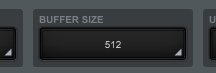
DTMでは「ASIOバッファー」という言葉もよく出てきます。
これは一般的なパソコン作業ではほとんど意識しませんが、DTMではCPU性能やレイテンシーと深く関係する重要な設定です。
ASIOバッファーとは?
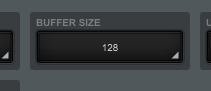
ASIOバッファーは、簡単に言うなら、
を決める設定です。
この数字が小さいほど、少ない音声データを細かくCPUへ渡して処理します。
反対に数字が大きいほど、ある程度の音声データをまとめてCPUへ渡します。
ASIOバッファーの主な設定としては
32 samples
64 samples
128 samples
256 samples
512 samples
などがあります。
例:32 samples
→ 少量のデータをすぐCPUへ渡す
→ 音の反応が速い
→ CPUは短い時間で何度も処理する必要がある
例:512 samples
→ 多めのデータをまとめてCPUへ渡す
→ CPUは余裕を持って処理しやすい
→ その分、音が返ってくるまでの時間は長くなる
という違いがあります。
バッファーを小さくするとCPU負荷が高くなる
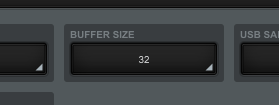
例えば32 samplesや64 samplesのようにバッファーを小さくすると、CPUは少量の音声データを短い間隔でどんどん処理しなければなりません。
そのため、
32 samplesだと音の遅れが少ないが CPUは負荷がかかりやすい
逆に 512 samplesだと、 音の遅れが比較的大きくなりますが CPUは余裕を持って処理しやすい
という関係があります。
例えばMIDIキーボードを弾く場合、鍵盤を押してからソフトシンセの音が鳴るまでの遅れは小さい方が演奏しやすいため128 samplesなど小さめの設定が使われます。
一方、すでに録音が終わってミックスをする場合は、多少音が遅れても問題になりにくいため、256・512 samplesなどへ大きくしてCPUへ余裕を持たせることができます。
ASIOバッファーは「小さいほど良い」というものではありません。録音するときは小さく、ミックスするときは大きくするなど、作業に合わせて調整するのがポイントです♪
録音・MIDI演奏では低レイテンシー性能が重要
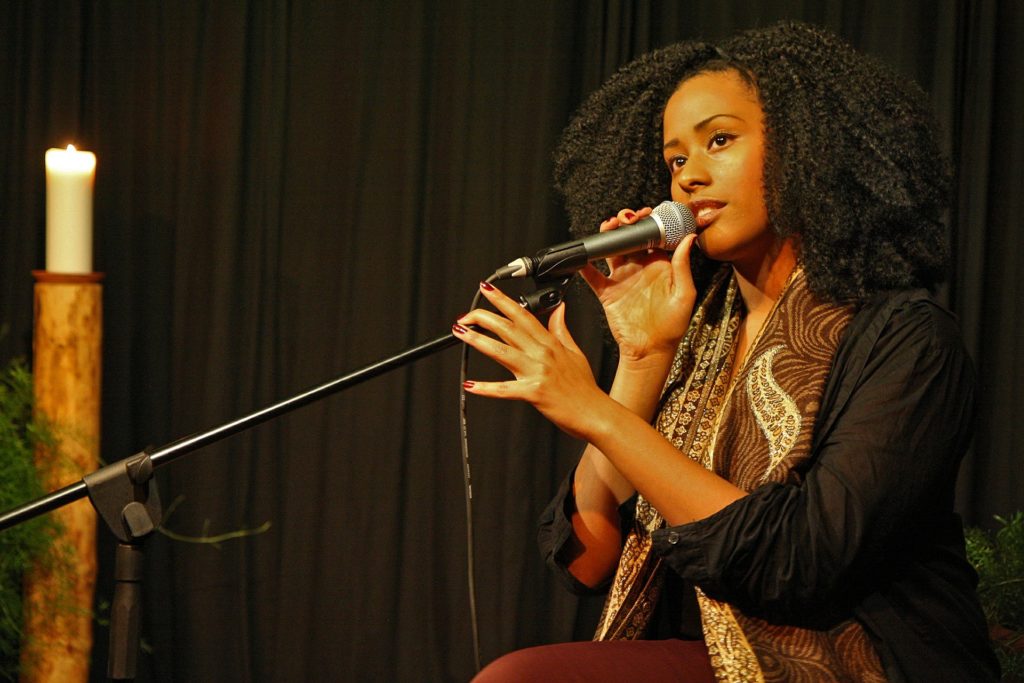
例えばボーカルを録音しながら、Cubaseを通した自分の声をヘッドホンでモニターしているとします。
実際に歌う
↓
声がオーディオインターフェースに入る
↓
Cubaseで音を処理する
↓
ヘッドホンから自分の声が返ってくる
という流れになりますが、このとき音がほとんど遅れずに返ってくれば、普段と同じ感覚で歌えます。
しかしレイテンシーが大きいと、
「アー♪」と歌う
↓
少し遅れてヘッドホンから「……アー♪」と聞こえる
という状態になります。
自分の声が少し遅れて聞こえてくるため、かなり歌いにくくなります。
ボーカル録音で自分の声が少し遅れて返ってきたら、かなり歌いにくいですよね。
ASIOバッファーは「録音時の音の遅れ」と「CPUの負担」のバランスを調整する設定と考えると分かりやすいです♪
ミックスではバッファーを大きくできる
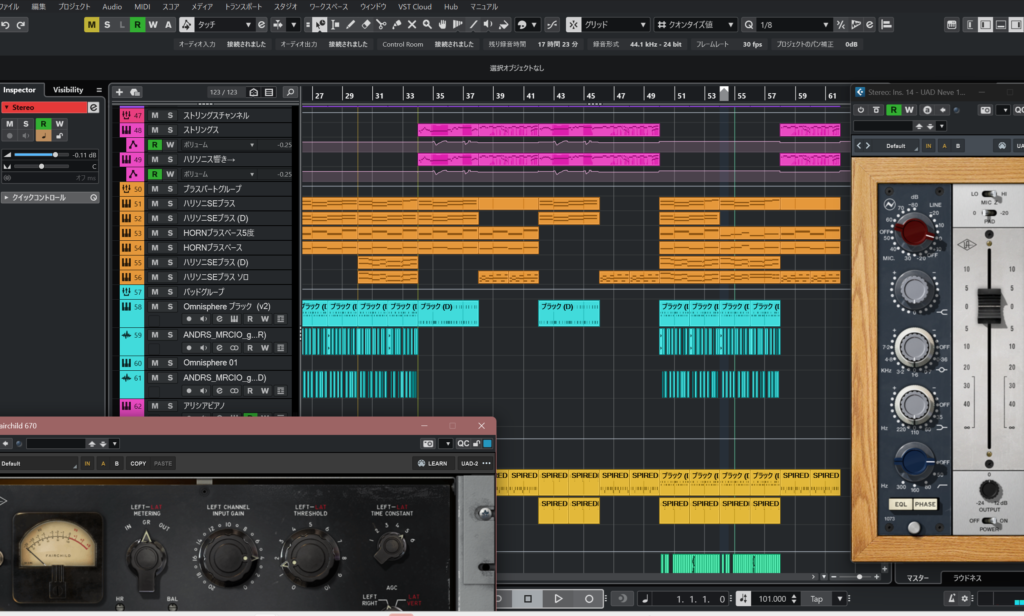
一方、録音が終わってミックスを行う場合は、多少音が遅れてもあまり問題になりません。
すでに録音された音を再生しながら、
- EQ
- コンプレッサー
- リバーブ
- Ozone
などを調整する作業だからです。
そのためミックス時は、
録音では「すぐ音を返して!」、ミックスでは「少し待っていいから確実に処理して!」という違いを上手くわけるのがコツです♪
Intel Core Ultraの選び方
現在のIntel CPUでは、Core Ultra 5・7・9などの名称が使われています。
初心者の場合はまず、
Core Ultra 5 → ライト~標準
Core Ultra 7 → 本格派
Core Ultra 9 → 大規模・プロ向け
というイメージで考えると分かりやすいでしょう。
CPUの世代・型番・デスクトップ用なのかノート用なのかによって性能は変わります。
ここからはCore Ultra 5・7・9の違いについて詳しく解説します!
同じCore Ultra 7でも型番によって性能は違う
パソコンの商品ページでは、
『Core Ultra 7搭載!』と大きく書かれていることがあります。
しかしこれだけでは、CPU性能を判断するには不十分です。
例えば
Core Ultra 7 ○○○H
Core Ultra 7 ○○○HX
Core Ultra 7 270K Plus
のように、その後ろまで含めたCPU型番を確認するのが重要です。
例えば「トヨタの車です!」という情報だけでは...
コンパクトカーなのか
スポーツカーなのか
SUVなのか
細かい車種の違いは分かりませんよね。
CPUも同じで
その後ろの型番まで見ることで、どのようなCPUなのか判断しやすくなります。
Pコア・Eコアとは?
Intelの高性能Core Ultraには、
- Pコア(Performance Core)
- Eコア(Efficient Core)
という、性格の異なる2種類のCPUコアを組み合わせたモデルがあります。
簡単に言うと、
Pコア
→ 1つ1つの重たい処理を高速にこなすことが得意
Eコア
→ 比較的軽い処理を効率よくたくさんこなすことが得意
というたがい特徴があります。
例えばCore Ultra 7 270K Plusでは、
Pコア:8
Eコア:16
合計:24コア
という構成になっています。
ここで大切なのは、
「24コア=まったく同じ性能のコアが24個入っている」という意味ではないことです。
先ほどのレストランの例で考えてみましょう。
Pコアは、
- ステーキを焼く
- メイン料理を仕上げる
- 難しい調理を担当する
といった、処理能力の高いベテラン料理人のようなイメージです。
一方のEコアは、
- 野菜を切る
- 盛り付けをする
- サイドメニューを作る
- 複数の細かな仕事を進める
といった仕事を効率よくこなす料理人のイメージです。
ベテラン料理人には難しい料理を担当してもらい、ほかの料理人には下準備や比較的軽い料理を担当してもらった方が、厨房全体として効率よく動けます。
Core Ultraもこれに近く、
という考え方になっています。
DTMにおいてもこうした大量のタスクを、PコアとEコアへ振り分けながら効率よくCPU全体で処理している...ということですね♪
ノートPCのU・H・HXの違い
ノートPC用CPUでは、CPU名の最後に付いている文字にも重要な意味があります。
| 末尾 | 特徴 |
|---|---|
| U | 省電力重視 |
| H | 高性能モバイル向け |
| HX | さらに高性能を重視 |
U・H・HXといった表記を見たことがある方も多いでしょう。
これは分かりやすく説明すれば
U系
→ バッテリー持ち・省電力を重視!
H系
→ 性能とノートPCらしさのバランス重視!
HX系
→ とにかく高性能を重視!
というように考えると分かりやすいでしょう。
Omnisphereなどを多数使う本格DTMならH系、さらに大規模な制作ならHX系が魅力的です。
デスクトップCPUのK・KF・Fの違い
デスクトップ向けIntel CPUでは、
K
KF
F
という文字が付くCPUがあります。
この末尾のアルファベットには意味があり、CPUの機能に違いがあります。
初心者向けには、まず次のように覚えておくと分かりやすいでしょう。
| 末尾 | 主な特徴 |
|---|---|
| K | 高性能モデル・オーバークロック対応、内蔵グラフィックスあり |
| KF | Kと同じく高性能モデルだが、内蔵グラフィックスなし |
| F | 内蔵グラフィックスなし |
特にDTM用パソコンを選ぶときに知っておきたいのが、内蔵グラフィックスの有無です♪
内蔵グラフィックスとは?
パソコンの画面をモニターへ表示するには、映像を処理する機能が必要です。
内蔵グラフィックスがあれば、GeForceなどのグラフィックボードを別に搭載しなくても、モニターへ画面を表示できる構成にできます。
一方で
- KF
- F
が付いたIntel CPUには内蔵グラフィックスがありません。
そのため、KF・FのCPUを使用するパソコンでは、GeForceなどのグラフィックボードを搭載した構成が必要です。
つまり、
K
→ CPUに内蔵グラフィックスがあるため、グラフィックボードなしの構成も可能
KF・F
→ CPUに内蔵グラフィックスがないため、グラフィックボードを搭載したPC構成が必要
という違いがあります。
DTMだけなら内蔵グラフィックスでも十分
そのため、
「ゲームはせず、DTMを中心に使いたい」
という場合は、内蔵グラフィックスを搭載したCPUを選び、グラフィックボードを省いた構成にする方法もあります。
高性能なグラフィックボードへ予算を使う代わりに、
CPUを上位モデルにする
メモリを32GB・64GBにする
SSDを1TBから2TBへ増やす
といったDTMに直結しやすい部分へ予算を回すこともできます。
DTMだけなら高性能なGeForceは必須ではありません♪グラフィックボードを使わないなら、CPUに内蔵グラフィックスがあるかどうかもチェックしておきましょう。
AMD Ryzenの選び方
初心者の場合は、まず次のように考えると分かりやすいでしょう。
Ryzen 5
→ ライト~標準的なDTM
Ryzen 7
→ 本格的なDTM
Ryzen 9
→ 大規模・プロ向けDTM
ただし、Intelと同じように「Ryzen 7なら全部同じ性能」というわけではありません。
Ryzenという名前のあとに続く数字やアルファベットまで確認することが大切です。
Ryzen 5・7・9の違い
まずはデスクトップ向けRyzen 9000シリーズを例に見てみましょう。
| CPU | コア / スレッド | 最大クロック |
|---|---|---|
| Ryzen 5 9600X | 6 / 12 | 5.4GHz |
| Ryzen 7 9700X | 8 / 16 | 5.5GHz |
| Ryzen 9 9900X | 12 / 24 | 5.6GHz |
| Ryzen 9 9950X | 16 / 32 | 5.7GHz |
Ryzen 5からRyzen 7、Ryzen 9へ上がるにつれて、コア数やスレッド数も増えていきます。
つまり、
Ryzen 5
→ 比較的軽めのDTMをこなせる
Ryzen 7
→ ソフトシンセやプラグインを増やしても余裕を持たせやすい
Ryzen 9
→ 大量の音源・プラグインを使う大規模なDTMに向く
というイメージです。
例えば、
Ryzen 5
→ 軽めの打ち込み・ボーカル録音・一般的なDTM
Ryzen 7
→ OmnisphereやKontaktを複数使う本格制作
Ryzen 9
→ 大規模プロジェクト・オーケストラ・ミックス・マスタリング
と考えると選びやすいでしょう。
Ryzenも「5・7・9」で大まかなクラスを判断できます♪
迷ったらライトなDTMはRyzen 5、本格派ならRyzen 7、大規模制作ならRyzen 9をひとつの目安にすると分かりやすいです。
Ryzenもシリーズ・型番によって性能が違う
Ryzenを選ぶときに注意したいのが、
同じRyzen 7でも、
- CPUの世代
- デスクトップ用かノートPC用か
- コア数・スレッド数
- クロック周波数
- 消費電力
などが違います。
とだけ書かれていても、それだけではCPU性能を正確に判断できません。
Ryzen 7 9700X
Ryzen 7 ○○○○HS
Ryzen 7 ○○○○HX
というように、後ろまで含めた正確なCPU型番を確認しましょう。
ノートPCのHS・HXなどの違い
RyzenのノートPC向けCPUを見ると、
- HS
- HX
などのアルファベットが付いているモデルがあります。
初心者向けには、
HS
→ 性能と消費電力のバランスを重視した高性能ノート向け
HX
→ より高い処理性能を重視したハイエンドノート向け
という風に考えると分かりやすいでしょう。
例えば、
持ち運びもしながら本格的なDTMをしたい
→ HS系
多少重くても処理性能を優先したい
→ HX系
という選び方ができます。
高性能CPUほど発熱も大きくなるため、ノートPC本体の冷却性能も重要です。
例えば同じような高性能Ryzenを搭載していても、
- 薄型ノートPC
- 大型のゲーミング・クリエイター向けノートPC
では、長時間DTMしたときのCPU性能やファンの動きに差が出る場合があります。
そのため本格的なDTM用ノートPCでは、
CPU型番
+
HS・HXなどの種類
+
ノートPC本体の冷却性能
これらの要素をセットで確認しましょう。
Ryzen AIとは?
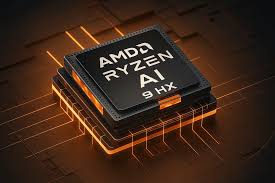
名前を見ると、
「AI用のCPUだから、普通のRyzenよりDTMも速いの?」
と思う方もいるかもしれません。
しかし、Ryzen AIだからDTMが特別速いという意味ではありません。
Ryzen AIは、通常のCPU処理に加えてAI処理を行うためのNPUなども搭載したCPUシリーズです。
NPUは簡単に言うと、
「AI関連の処理を効率よく行うための専用部分」
と言えます。そのため、
CPU
→ 普通のパソコン処理やDTMを担当
GPU
→ 映像処理などを担当
NPU
→ AI処理を効率よく担当
というように考えると分かりやすいでしょう。
DTM用CPUとしてRyzen AIを見る場合も、「AI」という名前だけで判断する必要はありません。
重要なのは、
- 正確なCPU型番
- コア数
- スレッド数
- クロック周波数
- ノートPC本体の冷却性能
などです。
「Ryzen AI」という名前を見るとすごく高性能に感じますよね。DTMではAIという名前だけではなく、CPUそのものの性能を確認するのがポイントです♪
Ryzen X3DはDTMでもおすすめ?
Ryzenには、
Ryzen 7 〇〇〇〇X3D
Ryzen 9 〇〇〇〇X3D
のように「X3D」が付いたCPUもあります。
キャッシュとは簡単に言うと、
「CPUがよく使うデータをすぐ取り出せるように、一時的に置いておく高速な場所」
です。
例えばCPUが処理をするとき、必要なデータを毎回遠い場所まで取りに行くよりも、すぐ近くに置いてあった方が素早く処理できます。
この「すぐ近くに置いておく場所」がキャッシュです。
必要なデータへ素早くアクセスできるため、処理内容によっては性能が上がる場合があります。
ただし、「X3DならDTMで必ず一番速い」というわけではありません。
DTMでは、
- ソフトシンセを大量に使う
- Kontaktなどの音源を使用する
- エフェクトを大量に使う
- ASIOバッファーを小さくする
など、作業内容によってCPUへかかる負荷が変わります。
そのためX3Dが非常に強い処理もあれば、ほかのRyzenやCore Ultraが強い処理もあります。
つまりX3Dは、「ゲーム用だからDTMには向かない」というCPUでもなければ、
「X3Dを買えばDTMで絶対最強」というCPUでもありません。
DTMでも高い性能を発揮できるCPUのひとつとして考えるのがよいでしょう。
X3Dは大容量キャッシュが特徴のRyzenです。DTMでも性能を活かせる場面はありますが、「X3Dなら何でも一番速い」と考えず、ほかのCPUと比較して選ぶのがおすすめです♪
デスクトップCPUとノートPC用CPUの違い
同じCore UltraやRyzenでも、
デスクトップPCは本体が大きいため、高性能CPUをしっかり冷却しやすいのが特徴です。
一方ノートPCは、本体を小さくして持ち運べるようにする必要があるため、
- 性能
- 消費電力
- 発熱
- バッテリー持ち
などのバランスを考えてCPUが作られています。
ここからはデスクトップとノートPCのCPUの違いを丁寧に解説します♪
性能・冷却を重視するならデスクトップ
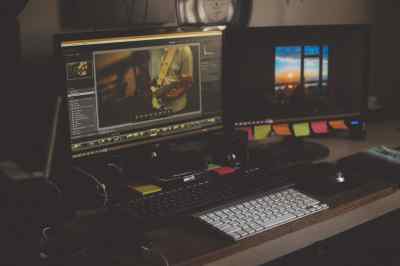
自宅スタジオなど、パソコンを基本的に持ち運ばないのであればデスクトップPCはかなり魅力的です。
デスクトップPCはケース内部に余裕があるため、
- 大型の空冷CPUクーラー
- 240mm・360mmなどの水冷CPUクーラー
- 大きなケースファン
などを搭載できます。
逆にしっかり冷却できれば、高性能CPUの力を長時間引き出しやすくなります。
DTMでは、
大量トラック以上のプロジェクト
重たいソフトシンセを複数使用
多数のプラグイン
長時間のミックス
など、CPUへ長時間負荷をかけることもあります。
そのため本格的なDTMほど、
CPUの性能
+
CPUをしっかり冷やせるか
この両方が重要になります。
デスクトップは大型の空冷CPUクーラーといった冷却システムも含めて、拡張性が高いのが大きなメリットです♪
ノートPCも本格的なDTMは可能
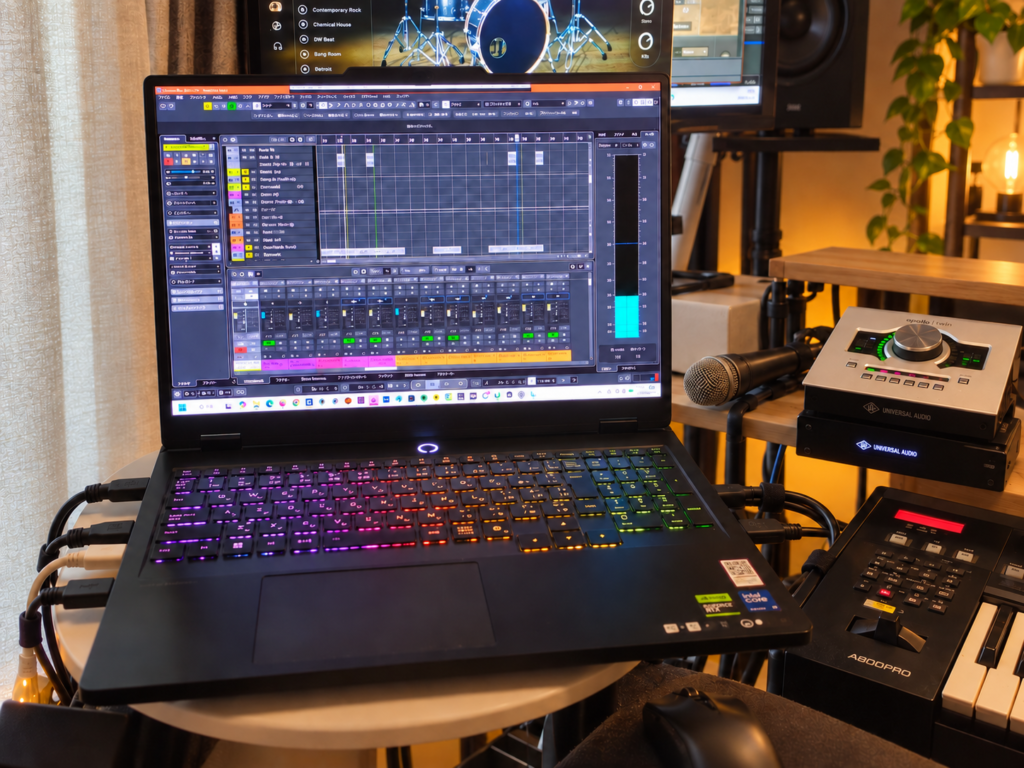
「本格的なDTMをするならデスクトップPCじゃないとダメなの?」
と思う方もいるかもしれません。
ノートPCはその省スペース性にスペックを割かれがちなため、デスクトップに比べて拡張性は低くなりがちですが、やはり持ち運びが可能な点が大きなメリットです。
- 自宅
- レコーディングスタジオ
- リハーサルスタジオ
- ライブ会場
などへ制作環境そのものを持ち運べるのは、ノートPCの大きなポイントですね。
筆者も高性能ノートPCをCubaseのメイン環境として使用していますが、本格的なDTMまで十分対応できています♪

高性能ノートではCPUと冷却性能をセットで確認
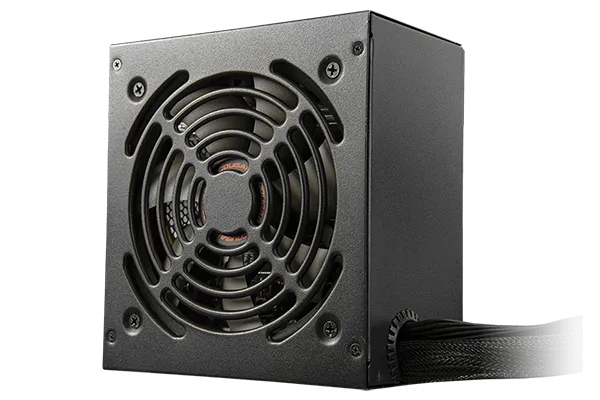
ただし、高性能CPUを搭載していればどのノートPCでも同じ性能になるわけではありません。
例えば
- 薄くて軽いノートPC
- 大型のゲーミング・クリエイター向けノートPC
では、搭載できるファンやヒートパイプなどの冷却装置にも違いがあります。
同じような高性能CPUでも、
しっかり冷やせるPC
→ 長時間高性能を維持しやすい
冷却に余裕が少ないPC
→ 高負荷が続くと性能を抑える場合がある
という違いが出てきます。
本格的なDTM用ノートPCでは、
- CPU型番
- 冷却性能
- ファンの大きさ・数
- 本体サイズ
なども確認しておきましょう。
ノートPCでも本格的なDTMはできます!
ただし高性能CPUほど熱も出るので、「CPUが強いか」だけでなく「ちゃんと冷やせるパソコンか」まで確認するのがおすすめです♪
用途・レベル別|DTMにおすすめのCPU
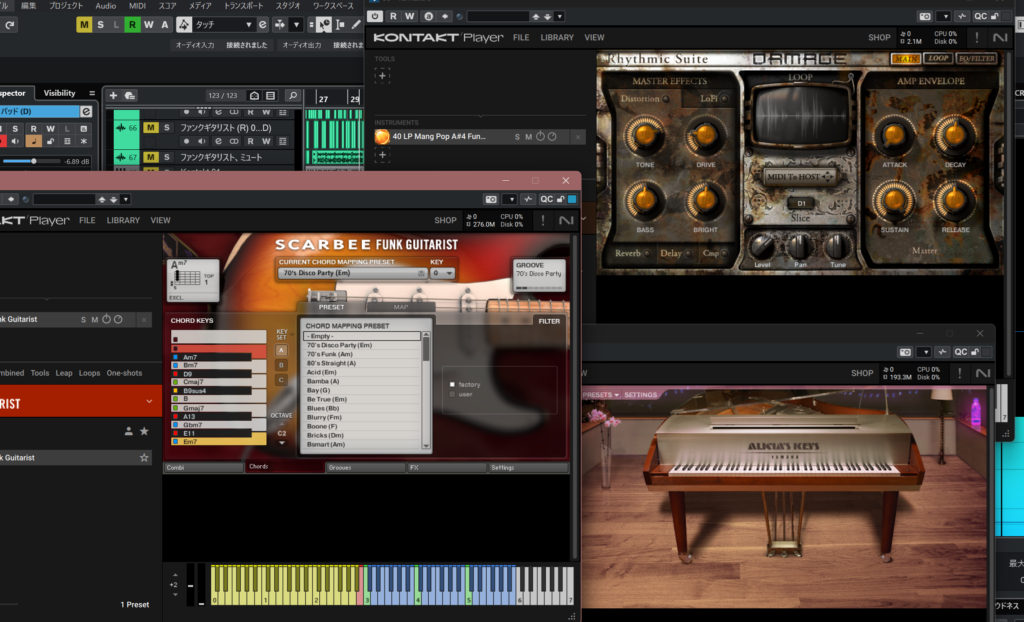
では実際にDTM用パソコンを購入するとき、どのくらいのCPUを選べばよいのでしょうか。
例えば、ボーカル録音や軽めの打ち込みが中心なのにCore Ultra 9やRyzen 9を選んでも、オーバースペックでその性能をほとんど使わない可能性があります。
反対に、
- 重たいソフトシンセを大量に使用する
- 50トラック以上の大きなプロジェクトを作る
- 多数の重たいプラグインを同時に使用する
といったDTMなのにCPU性能が低すぎると、音切れやプチノイズなどにつながる可能性があります。
ここでは実際のDTMの規模から、CPUを選んでみましょう。
初心者・ライトなDTMにおすすめのCPU
DTMをこれから始める方や、比較的軽めの楽曲制作が中心なら、
Core Ultra 5
Ryzen 5
クラスから選ぶと分かりやすいでしょう。
例えば、
- Cubaseで10~30トラック程度の楽曲制作
- Addictive Drumsなどを使ったドラムの打ち込み
- ソフトシンセを数台使用
- ボーカル・ギター録音
- EQ・コンプレッサー・リバーブなど基本的なプラグインを使用
といったDTMです。
例えば、
Core Ultra 5 250K Plus
→ 18コア/18スレッド・最大5.3GHz
Ryzen 5 9600X
→ 6コア/12スレッド・最大5.4GHz
といったCPUがあります。
ここで注意したいのが、「5だから性能が低い」と考えないことです。
CPUは世代が新しくなるほど性能も進化するため、新しいCore Ultra 5やRyzen 5が、数年前のCore i7・Ryzen 7より高性能になることもあります。
そのため、
- Core Ultra 5
- Ryzen 5
という名前だけではなく、正確なCPU型番まで確認しましょう。
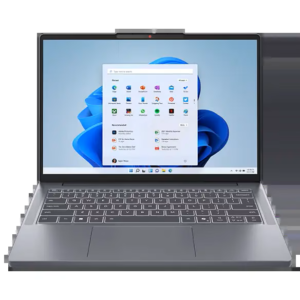
本格派DTMにおすすめのCPU
OmnisphereやKontaktなどの音源を多く使用したり、多数のプラグインを使ったりするなら、
Core Ultra 7
Ryzen 7
クラスがおすすめです。
例えば、
- 30~70トラック程度のプロジェクト
- Omnisphereを複数立ち上げる
- Kontaktの音源を複数使用する
- Wavesなど多数のプラグインを使用する
- ボーカル・ギター録音からミックスまで行う
といった環境です。
Core Ultra 5・Ryzen 5よりもCPU性能に余裕を持たせやすいため、
2026年のデスクトップ向けCPUでは、
Core Ultra 7 270K Plus
→ 24コア/24スレッド・最大5.5GHz
Ryzen 7 9700X
→ 8コア/16スレッド・最大5.5GHz
といったCPUがあります。
コア数だけを見るとかなり違いますが、IntelとAMDではCPU内部の作りも違います。
どちらも本格的なDTMで検討しやすいCPUクラスです。

プロ・大規模DTMにおすすめのCPU
大規模なCubaseプロジェクトや、多数の音源・プラグインを使用する場合は、
上位Core Ultra 7
Core Ultra 9
Ryzen 9
などが候補になります。
例えば、
- 50~100トラック以上の大規模制作
- Omnisphere・Kontaktを大量に使用
- オーケストラ・劇伴制作
- 多数のWavesプラグインを使用
- 録音・ミックス・マスタリングまで1台で行う
- Cubaseと動画編集ソフトなどを同時に使用する
といった環境です。
例えば、
Core Ultra 9 290HX Plus
→ 24コア/24スレッド・最大5.5GHz
Ryzen 9 9950X
→ 16コア/32スレッド・最大5.7GHz
など非常に高性能なCPUがあります。
大規模なDTMでは、
「今のプロジェクトがギリギリ再生できる」ではなく、
「ここからさらに音源やプラグインを追加しても余裕がある」
くらいのCPUを選んでおくと安心です。
ライトなDTMなら5、本格派なら7、大規模な制作なら9...
まずはこのくらいの目安でCPUを絞って、そこから正確な型番を確認すると選びやすいです♪
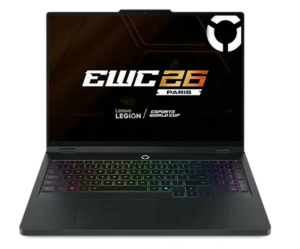
ソフトシンセを大量に使う場合
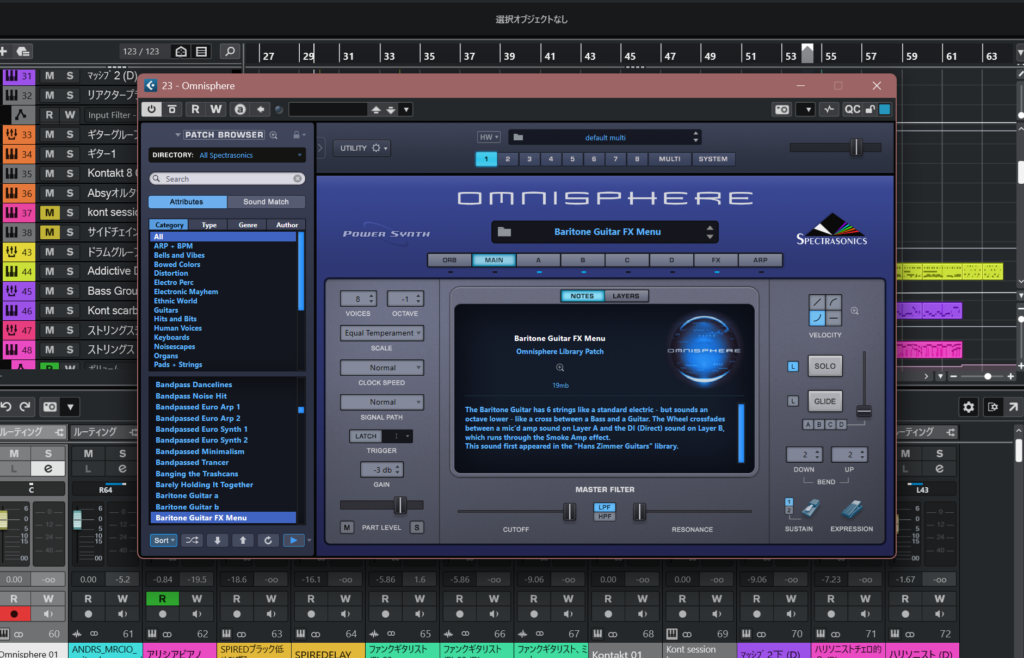
Omnisphere・Serum(セラム)・MASSIVE(マッシブ)などのソフトシンセをたくさん使う場合は、CPU性能を特に重視したいところです。
ソフトシンセは単純に録音された音を再生するだけではありません。
音を鳴らすたびに、
音を作る
↓
フィルターなどで音色を変える
↓
エフェクトを処理する
↓
複数の音を同時に鳴らす
といった計算をCPUが行います。
そのため、
Omnisphereを1台だけ使用なら余裕があっても、
Omnisphere ×5
Serum ×3
MASSIVE ×2
というように増えていけば、CPUの仕事もどんどん増えていきます。
さらにそれぞれのトラックへ、
- EQ
- コンプレッサー
- リバーブ
などを追加すれば、その分さらにCPU負荷も大きくなります。
ソフトシンセを多く使用するなら、Core Ultra 7・9、Ryzen 7・9クラスを中心に考えるとよいでしょう。
オーケストラ・大容量音源を使う場合
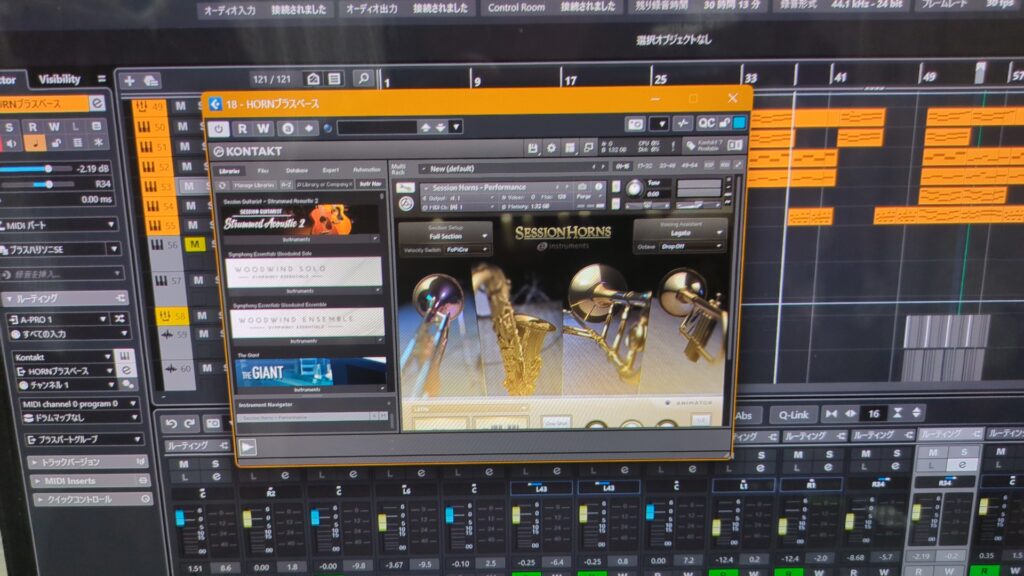
オーケストラ・劇伴制作でも高性能CPUは重要です。
Kontakt(コンタクト)などの大容量サンプル音源では、
CPU
→ 音の処理を担当
メモリ
→ 読み込んだ音源データを一時的に置いておく
SSD
→ 音源ライブラリそのものを保存する
というように、それぞれ違う役割があります。
例えば非常に高性能なCPUを搭載していても
メモリ容量が少なければ大量の音源を読み込みにくくなります。
SSD容量が少なければ、そもそも大容量の音源ライブラリを十分に保存できません。
そのため大規模なオーケストラ環境なら、
高性能CPU
+
メモリ64GB以上
+
大容量SSD
というように、パソコン全体のバランスを見ることが重要です。
録音・ミックス・マスタリングを行う場合
1台のパソコンで録音からミックス・マスタリングまで行う場合も、CPU性能に余裕を持たせておきたいところです。
作業ごとにCPUへ求められる性能も少し違います。
録音時
→ ASIOバッファーを小さくして音の遅れを少なくしたい
ミックス時
→ EQ・コンプレッサー・リバーブなど多数のプラグインを使用
マスタリング時
→ Ozoneなど比較的負荷の大きいプラグインを使用
といった違いがあります。
そのため低いASIOバッファーでも余裕を持って処理できるCPU性能が重要になります。
録音から完成まで1台で本格的に行うならCore Ultra 7・Ryzen 7以上、大規模制作ならCore Ultra 9・Ryzen 9クラスまで検討すると余裕を持たせやすいでしょう。
CPUベンチマークはどこを見ればいい?
CPUを調べていると、
ベンチマークとは簡単に言うと、
「複数のCPUへ同じテストを行って、どのくらい速く処理できるか数字で比較したもの」
です。
例えば同じ問題を全員に解いてもらえば、
Aさんは10分
Bさんは15分
というように計算能力を比較できますよね。
CPUでも同じように同じ処理を行わせ、どのCPUが速いのかを比較します。
CPU選びにはベンチマークは非常に便利ですが、「DTMではその数字結果だけで決めない」ということも重要です。
Cinebenchの数字だけではDTM性能は決められない
Cinebenchでは、CPUに3D画像を描画する処理を行わせ
シングルコア性能
マルチコア性能
などを比較できるためCPUそのものの処理能力を見るには、とても参考になるテストです。
しかし、DTMでは少し事情が違います。
Cinebenchは「大量の処理をどれだけ速く終わらせられるか」
DTMは「音の処理を決められた時間内に終わらせ続けられるか」
が重要だからです。
例えばCubaseでASIOバッファーを64 samplesに設定すると、CPUは少量の音声データを非常に短い時間で次々と処理しなければなりません。
ソフトシンセやプラグインをたくさん使用している場合でも、再生中の音を後回しにはできません。
もし一瞬でも処理が間に合わなければ、「プチッ」というノイズや音切れが発生することがあります。
つまり、
Cinebench → CPUが大量の仕事をこなす速さを測る
Cubase → CPUが音の処理を時間どおりに続けられるかが重要
という違いがあります。
さらにCubaseでは、オーディオインターフェースやASIOドライバー、使用するプラグインなども安定性に関係します。
そのため、例えば、
- Cinebenchで100点のCPU
- Cinebenchで95点のCPU
があったとしても、Cubaseを64 samplesで使用したときに100点のCPUの方が必ず安定するとは限りません。
DTMでは、CPUが速いだけでなく「音の処理を遅れずに続けられるか」が重要です!
ベンチマークの点数が高くても、実際のCubaseでどのくらい安定して動くかは別に確認したいですね♪
DAWでは低レイテンシー・VST処理も重要
DTM用CPUを詳しく比較するなら、DAWBenchのようなDAW向けベンチマークも参考になります。
例えば、
DSP処理
Kontaktなどを使用したVSTインストゥルメント処理
BUSへ複数のエフェクトをつないだ処理
など、実際のDTMに近い条件でCPUを比較します。
さらに、
- 64 samples
- 128 samples
- 256 samples
などASIOバッファーを変更すると、CPUによって結果が変わる場合もあります。
つまりDTM用CPUでは、
「CPUそのものの処理能力」だけでなく、「低いASIOバッファーでもリアルタイムで音を処理できるか」
も重要ということです。
CPU性能を測るうえではDTMに特化したDAWBenchも参考にしたいものです♪
実際のCubase使用例も参考にする
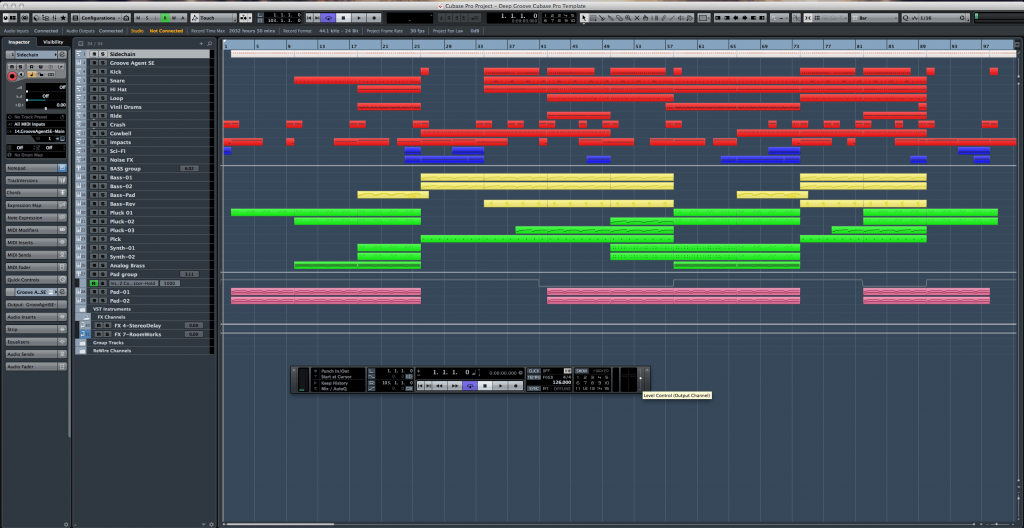
初心者にとって特に分かりやすいのは、
「そのCPUを実際にCubaseで使ったらどのくらい動いたのか」
という情報です。
例えば、
- 50トラック
- Omnisphere 5台
- Waves 20個
- ASIOバッファー128 samples
という環境で安定して使用できたという情報があれば、自分のDTM環境とも比較しやすくなります。
CPUの記事やレビューを見るときは、
- 何トラック使用したか
- ソフトシンセを何台使用したか
- プラグインをどのくらい使用したか
- ASIOバッファーはいくつだったか
まで確認すると、実際のDTM性能をイメージしやすいでしょう。
CPUのベンチマークはとても参考になりますが、DTMでは実際のCubaseでの使用例も重要です。
「何トラック・何の音源・ASIOバッファーはいくつ?」まで見ると、自分の環境に近いCPUを選びやすくなります♪
Core Ultra 9 275HXをCubaseで実際に使ってみた
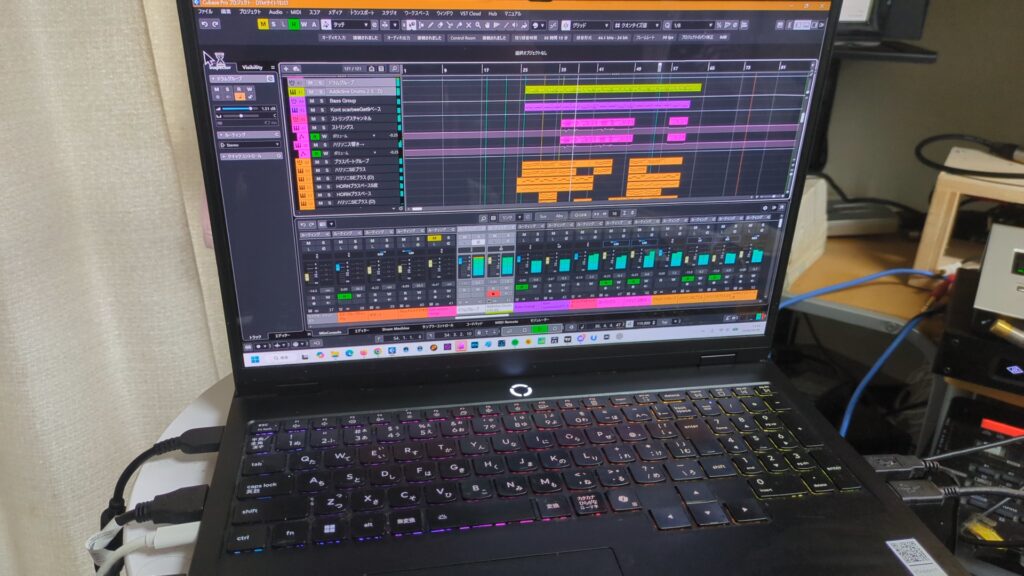
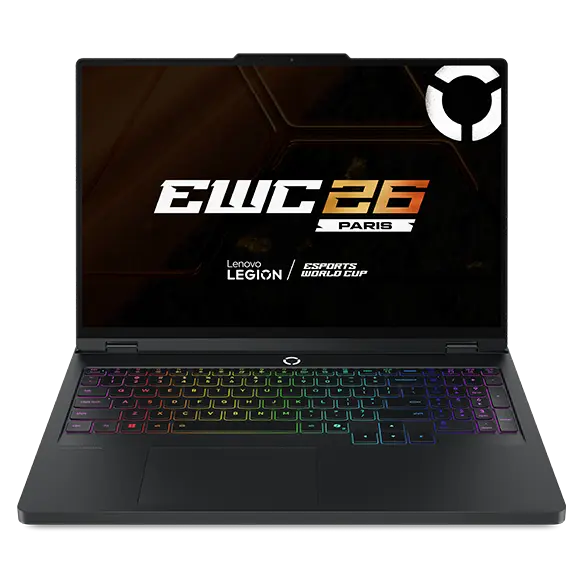
筆者はCore Ultra 9 275HXを搭載したLenovo Legion Pro 5i Gen 10を、Cubase 14 ProのメインPCとして使用しています。
Core Ultra 9 275HXは、
24コア/24スレッド
Pコア8+Eコア16
最大5.4GHz
という高性能なノートPC向けCPUです。
スペックだけを見るとかなり高性能ですが、
「実際にCubaseではLegion Pro 5はどのくらい使えるの?」
という部分が一番気になるところだと思います。
ここでは筆者が普段使用している環境を紹介します。レビューも書いてるのでよければご覧ください♪
50~70トラックのCubaseプロジェクト
楽曲によっては70トラック程度まで増えることもあります。
このくらいの規模でもCore Ultra 9 275HXはかなり快適に使えています。
以前はCore i7-13700Hを搭載したパソコンを使用していました。
Core Ultra 9 275HXへ変更してからは、
プロジェクトの読み込み
重たいプロジェクトでの動作
ソフトシンセやプラグインを追加したときの余裕
などに違いを感じています。
Omnisphere・Kontakt・Waves・Ozone・UADを使用
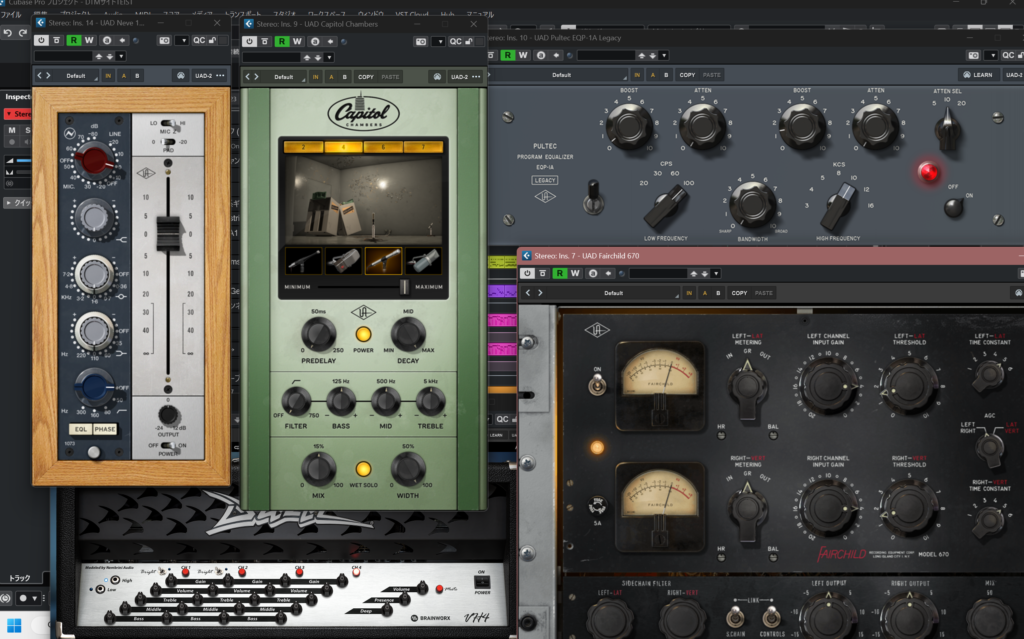
普段の制作では、
- Omnisphere 2:5~6台程度
- Kontakt 8
- Addictive Drums
- Waves:20~30程度
- Ozone
- UADプラグイン
などを使用しています。
このような重たいプロジェクトになってくると、Core Ultra 9クラスのCPU性能に余裕があることを感じやすいです。
Core i7からCore Ultra 9へ変えてみると、やはり処理能力の違いを感じます!
重たいプロジェクトでも余裕があるので、個人的にはもう戻れません笑
ASIOバッファー32~512での使用感
48kHz環境でASIOバッファーも変更しながら使用しています。
| ASIOバッファー | 筆者環境での使用感 |
|---|---|
| 32 samples | プチノイズが出る場合あり |
| 64 samples | 重たいプロジェクトでは不安定になる場合あり |
| 128 samples | 安定して使用しやすい |
| 256 samples | 安定 |
| 512 samples | 通常制作で使用 |
筆者の場合、通常の制作では512 samplesを中心に使用しています。
一方、
ボーカル・ギター録音
MIDIキーボードのリアルタイム演奏
などでは、音の遅れを少なくするために必要に応じて128・64 samplesなどへ下げます。
CPUが強いので、バッファーを下げてもかなり余裕があるのが嬉しいです♪
高性能CPUでも低バッファーなら必ず安定するわけではない
実際に使っていて特に感じるのが、
Core Ultra 9 275HXのような高性能CPUでも、32 samplesではプチノイズが発生することがあります。
ASIOバッファーを小さくすると、CPUは非常に短い時間の中で次々と音声処理を終わらせなければなりません。
さらに、
- プロジェクトの重さ
- 使用しているソフトシンセ
- プラグイン
- オーディオインターフェース
- ASIOドライバー
なども安定性に関係します。
そのため、
高性能CPU=どんな環境でも最低バッファーで安定する
とは考えない方がよいでしょう。
CPU性能が高いほど余裕を持たせやすくなりますが、DTMではオーディオインターフェースやドライバーまで含めた環境全体のバランスが重要です。
Core Ultra 9でも32 samplesではプチノイズが出ることがあります。
高性能CPUでも万能ではないので、録音・打ち込み・ミックスに合わせてASIOバッファーを調整するのが大切ですね♪
DTMにおすすめのCPUのよくある質問
最後に、DTM用CPUを選ぶときに迷いやすいポイントをまとめます。
Core Ultra 5でもDTMできますか?
できます!
軽めの打ち込みやボーカル・ギター録音、一般的な規模のDTMであればCore Ultra 5でも十分対応できるCPUがあります。
そのため、
「Core Ultra 5=初心者専用の低性能CPU」というわけではありません。
新しいCore Ultra 5が、世代の古いCore i7より高性能になる場合もあります。
Core Ultra 7とRyzen 7はどちらがおすすめですか?
どちらも本格的なDTMで使用できるCPUクラスです。
IntelとAMDではCPU内部の作りが違うため、
- Core Ultra 7
- Ryzen 7
という名前だけで単純に比較することはできません。
実際に購入するときは、正確なCPU型番や性能を比較しましょう。
Core Ultra 9・Ryzen 9はオーバースペックですか?
ライトなDTMだけならオーバースペックになることがあります。
例えば、
10~20トラック程度
ソフトシンセを数台
軽めのボーカル・ギター録音
という使い方なら、Core Ultra 5・Ryzen 5でも十分な場合があります。
一方、
- 大量のソフトシンセ
- 50~100トラック以上
- 多数のプラグイン
- 録音・ミックス・マスタリング
- DTM+動画編集
DTMには何コア必要ですか?
「DTMなら必ず8コア以上必要」という決まりはありません。
CPUはコア数だけではなく、
1コアあたりの性能
CPUの世代
設計
なども違うためです。
目安としては、
ライトなDTM
→ 6~8コア程度でも十分なCPUがある
本格・大規模DTM
→ 8コア以上、12・16コア以上を活かせる環境もある
くらいで考えるとよいでしょう。
ノートPCのUシリーズでもDTMできますか?
できます♪
Uシリーズは省電力を重視したCPUなので、
持ち運び
バッテリー持ち
ライトなDTM
を重視する場合に選びやすいCPUです。
一方、
- 大量のソフトシンセ
- 多数のプラグイン
- 大規模なCubaseプロジェクト
DTMにX3D CPUは必要ですか?
必須ではありません♪
X3Dは大容量キャッシュを搭載しているのが特徴で、Kontaktなど一部のDTM処理で高い性能を発揮する場合があります。
ただし、「X3DならどんなDTMでも一番速い」というわけではありません。
使用するDAW・音源・プラグイン・ASIOバッファーなどによって得意な処理も変わります。
KとKFはDTMならどちらがおすすめですか?
グラフィックボードを搭載しないDTM専用PCなら、内蔵グラフィックスを利用できるKモデルが使いやすいでしょう。
KF・FモデルにはCPU内蔵グラフィックスがないため、GeForceなどのグラフィックボードを搭載したPC構成が必要になります。
DTMだけなら高性能なGeForceは必須ではありません。
そのためゲームをしないDTM専用PCなら、
CPU
メモリ
SSD
へ予算を回し、CPU内蔵グラフィックスを利用する構成も魅力的です。
DTMにおすすめのCPUまとめ
DTM用パソコンではCPUが非常に重要です。
Cubaseでは、
ソフトシンセを鳴らす
プラグインを処理する
多数のトラックを再生する
ミックス・マスタリングを行う
といった多くの仕事をCPUが担当しています。
初心者の場合は、まず次の基準から考えると分かりやすいでしょう。
| 制作レベル | おすすめCPU |
|---|---|
| 初心者・ライトなDTM | Core Ultra 5 / Ryzen 5 |
| 本格派DTM | Core Ultra 7 / Ryzen 7 |
| プロ・大規模DTM | 上位Core Ultra 7・9 / Ryzen 9 |
ただし、
「Core Ultra 7だから大丈夫」
「Ryzen 9だから絶対に速い」
というように、5・7・9という数字だけでCPUを判断しないようにしましょう。
CPUを選ぶときは、
- コア数
- スレッド数
- クロック周波数
- CPUの世代
- 正確なCPU型番
- ノートPCならU・H・HXなどの種類
まで確認すると選びやすくなります。
さらにDTMではCPUのカタログスペックだけでなく、
ASIOバッファー
低レイテンシーでの安定性
使用するソフトシンセ・プラグイン
パソコン本体の冷却性能
なども重要です。
を見ることが大切です。
CPU性能に少し余裕を持たせておけば、今後トラック数やソフトシンセ、プラグインが増えたときにも対応しやすくなります。
DTM用CPUは「一番高いCPUを選ぶ」のではなく、「自分のDTMより少し余裕のあるCPUを選ぶ」のがポイントです。
迷ったらライトなDTMはCore Ultra 5・Ryzen 5、本格派ならCore Ultra 7・Ryzen 7をひとつの基準にすると選びやすいと思います♪