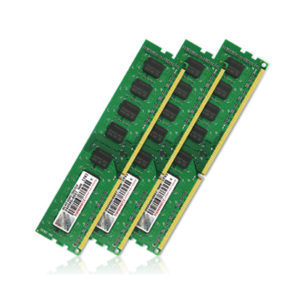

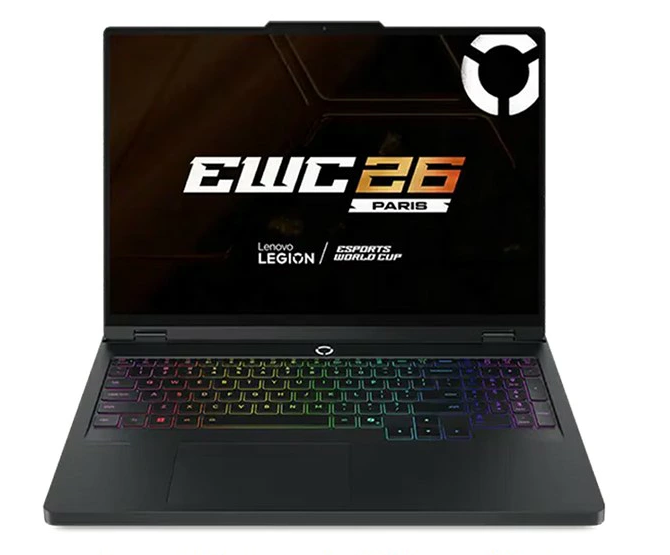
DTMで使用するソフト音源やプラグインが増えてくると、一般的なパソコンではCPU性能やメモリ、SSD容量に不足を感じることがあります。
特に、
- 70~80トラック以上の大規模プロジェクトを扱う
- KOMPLETEなどの大容量音源をたくさん使う
- 大規模なオーケストラ・劇伴を制作する
- OmnisphereやSerumなど重たいソフトシンセを多数立ち上げる
- Waves・Ozone・UADなどを使って本格的なミックス・マスタリングまで行う
- 自宅スタジオでボーカルや楽器を本格的に録音する
といった環境では、パソコンにもかなり余裕のある性能が欲しいところです。
この記事でいう「プロ向け」は、職業として音楽制作をしているかどうかではありません。
大容量音源や多数のプラグインを使った大規模制作から、スタジオでの録音・ミックス・マスタリングまで、本格的なDTM環境に対応できるハイスペックパソコンを「プロ向け」として紹介します。

DTMプロ向けハイスペックパソコンのおすすめスペック【結論】
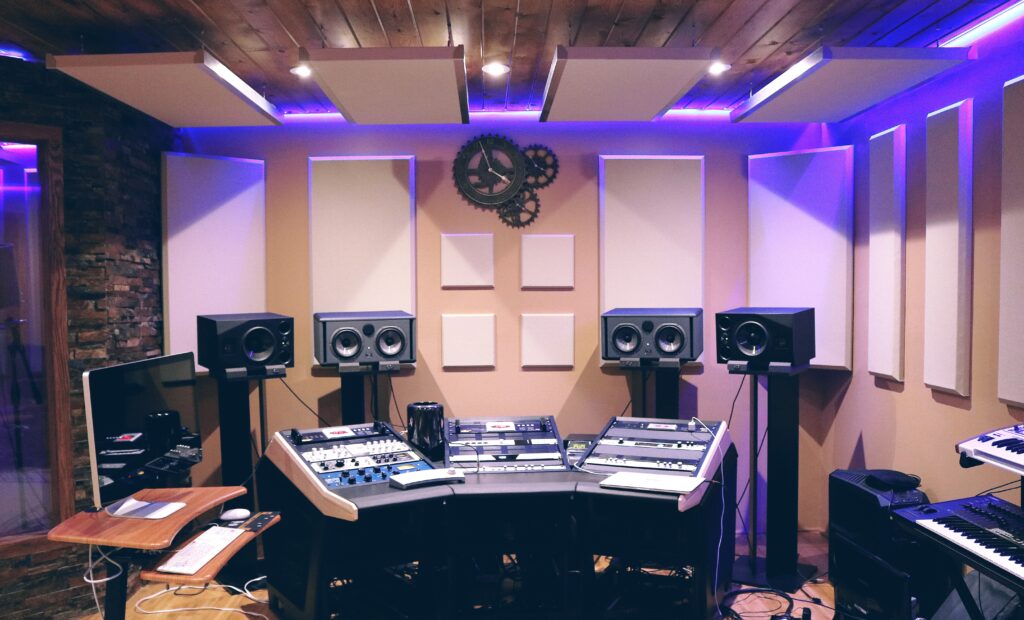
まずは、プロ向け・大規模DTMでどのくらいのパソコンスペックがあると使いやすいのか、目安から確認してみましょう。
| パーツ | プロ・大規模DTMのおすすめ目安 |
|---|---|
| CPU(パソコンの頭脳!) | 上位Core Ultra 7 / Core Ultra 9 / Ryzen 9クラス |
| メモリ | 64GB以上を検討 |
| SSD | 2TB以上 |
| SSD増設 | 2台以上搭載できると便利 |
| GPU(グラフィックス!) | DTMだけなら最優先ではない |
| USB | USB-Aを複数搭載していると便利 |
| USB-C | 転送速度・対応規格を確認 |
| Thunderbolt | 使用するDTM機材に合わせて確認 |
| 冷却性能 | 高性能CPUを長時間安定して使えるもの |
| 静音性 | ボーカル・楽器録音では特に重要 |
プロ向けのパソコンを選ぶにあたってのひとつの基準としては、
CPU Core Ultra 9 / Ryzen 9クラス
メモリ64GB以上
SSD2TB以上
あたりから考えると、かなり余裕のあるDTM環境を作りやすくなります。
Core Ultra 7でも高性能なCPUですし、メモリ32GBでもかなり本格的なDTMまで対応できる場合があります。
特にスタジオでの録音や納期のある制作では、
- プロジェクトが重くなったときのフリーズ
- パソコンの動作不安定
- DAWが落ちる
このような重大なトラブルは避けるべきでしょう。
「最低限動けばOK」ではなく、制作途中で音源やプラグインが増えても余裕を残せる構成を選ぶのが、プロ向けPCでは重要と言えます。
グラフィックスに関してはDTMにはそれほど影響はないので
DTMではGeForceなどのGPU性能は強化せず
- CPU
- メモリ
- SSD
へ予算を回した方が効果的なケースも多いです。
個人的にはメモリは最低64GB、オーケストラや大容量音源をガッツリ使うなら128GBまで選べるPCはかなり安心だと思います♪
DTMで「プロ向け」とはどのくらいの性能?
DTMの「プロ向けパソコン」には、明確な決まりがあるわけではありません。
10万円台のパソコンでも音楽制作はできますし、50万円以上するパソコンでも使い方によっては性能を持て余します。
| 初心者にも!ライトなDTM | 本格派DTM | プロ向け! | |
|---|---|---|---|
| CPU | Core Ultra 5 / Ryzen 5 | Core Ultra 7 / Ryzen 7 | 上位Core Ultra 7・9 / Ryzen 9など |
| メモリ | 16GB~ | 32GB | 64GB以上も選択肢 |
| SSD | 512GB~1TB | 1TB以上 | 2TB以上・複数SSD |
| 制作規模 | 軽めの打ち込み・録音 | 多数の音源・プラグイン | 大規模音源・大型プロジェクト |
| 録音 | 一般的な宅録 | 本格的な宅録 | スタジオ用途まで想定 |
| 拡張性 | 必要に応じて | あると便利 | 重視したい |
- 初心者向けのライトなDTM環境
- 本格派向けDTM
- プロ向けDTM!
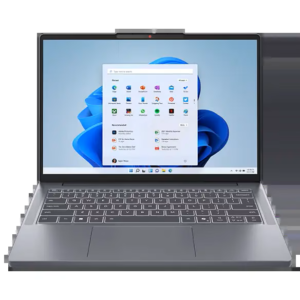
本格派DTMとプロ向けDTMの違い
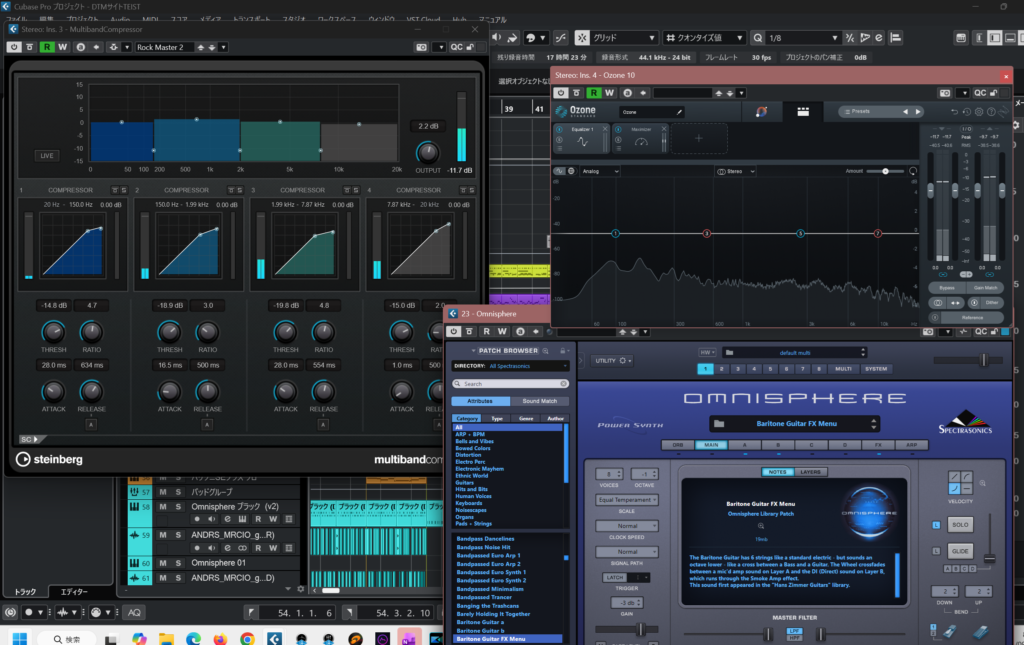
本格派DTMでも、を当サイトではCore Ultra 7やRyzen 7、メモリ32GB、SSD1TB程度と定義しています。
さらにスペックの高いプロ向けのパソコンとなると、
- 大容量音源をさらに多数使用する
- 大規模なオーケストラテンプレートを使用する
- 数多くのプラグインを常時立ち上げる
- 録音からミックス・マスタリングまで1台で完結させる
- Cubase以外のProtoolsなどのソフトも同時に使用する
- SSDを複数搭載して音源を分散する
といった、さらに負荷の高い環境を想定します。
プロ向けハイスペックPCがおすすめな人
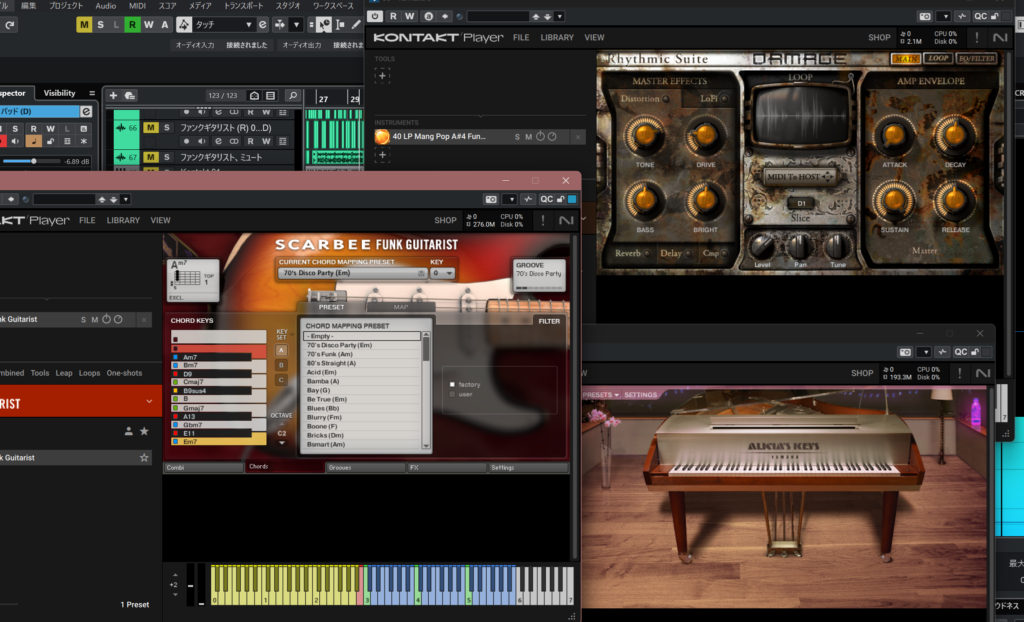
KOMPLETEやKontaktの大容量ライブラリ、オーケストラ音源をたくさん使う方は、ハイスペックPCのメリットを感じやすいでしょう。
また「現在は32GBで足りているけど、今後さらに音源を増やしたい」「できるだけ長く同じパソコンを使いたい」という場合にも、性能に余裕を持たせるメリットがあります。
本格派DTM向けPCでも十分な人
一方で、
- ボーカル・ギターを5-10トラック録音する
- 重ためのソフトシンセやプラグインを多用しない
- プロジェクト規模もそれほど大きくない
- KOMPLETEなどの大容量音源を大量に使わない
といった環境なら、Core Ultra 7 / Ryzen 7+メモリ32GB+SSD1TB程度でもかなり使いやすいでしょう。
クリエイターパソコンやゲーミンングノートのような超高性能なパソコンを無理に選ぶ必要はないかと思います。
高価格=DTMプロ向けではない
ここはDTM用パソコンを選ぶ上で重要です。
例えば40万円以上するゲーミングPCでも、価格をあげている要因としてGeForce RTXなどのGPUへ使われていることがあります。
DTM専用で考えるなら、
高性能CPU
メモリ64GB
SSD2TB+追加SSD
豊富なUSB端子
高い冷却性能
静音性
を備えたパソコンの方が使いやすい場合があります。
高性能なPCは、GPUもGeForce RTXも高性能なものが付属してくることも多いですが、DTM用途で考えるとカスタマイズできるならGPUは内蔵のものでも問題ないかと思います。
DTMプロ向けPCではCPU性能を最優先

CPUはコンピューターの頭脳と言える最重要パーツです。
CubaseなどのDAWでは、
ソフトシンセ
エフェクト
オーディオ処理
ミックス
マスタリング
などを行う上で多くの演算処理をCPUが担当します。
Core Ultra 7・9 / Ryzen 9などが候補
プロ向けDTMでは、
Core Ultra 7
Core Ultra 9
Ryzen 9
などの高性能CPUが候補になります。
ただし、
同じCore Ultra 7でもCPUの世代や型番によって性能が違います。
同じシリーズでも、省電力を重視したモデルと処理性能を重視したモデルでは性格が大きく変わります。
そのためパソコンの商品ページでは、
「Core Ultra 7搭載!」
という大きな文字だけではなく、
- Core Ultra 7 255HX
- Core Ultra 7 270K Plus
など、後ろまで含めた正確なCPU型番を確認しましょう。
「i7だから速い」「Ultraだから絶対速い」と名前だけで判断しないことが重要です。
ノートPCならH・HX系なども候補
ノートPC向けCPUには、性能と消費電力の違いによって複数のタイプがあります。
簡単に考えるなら、
U系 → 省電力を重視
H・HS系 → 性能とのバランス
HX系 → 高性能を重視
というイメージです。
Intel・AMDで名称や設計は異なりますが、プロ向けDTMで性能を優先するならH・HXなどの高性能系CPUは候補になりやすいでしょう。
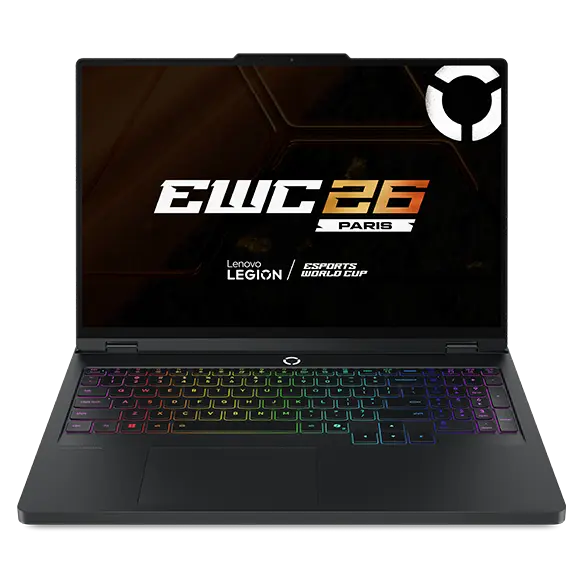
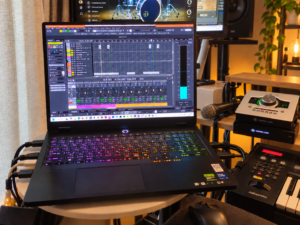
筆者が使用しているLegion Pro 5i Gen 10もCore Ultra 9 275HXを搭載しています。

CPU性能が不足するとどうなる?

CPU性能が不足すると、単純にWindowsの操作が遅くなるだけではありません。
DTMにおいては
- 再生中にプチプチとノイズが入る
- 音が途切れる
- ソフトシンセを増やすと重くなる
- プラグインを増やすとCubaseが不安定になる
- 小さいASIOバッファーで安定させにくい
- プロジェクトの読み込みが遅くなる
- 書き出し時間が長くなる
このような症状につながることがあります。
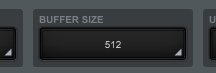
バッファーを大きくすると録音時のレイテンシーが増えるため、リアルタイム録音を行う方にとってもCPU性能は重要です。
ASIOドライバー、オーディオインターフェース、USB接続、プラグインなどが原因になることもあるため、「音が切れた=CPU不足」と断定できるものではありません。
重たいシンセやプラグインをガッツリ使うなら、個人的にもCPUは一番妥協したくない部分です♪
メモリは64GB以上も選択肢
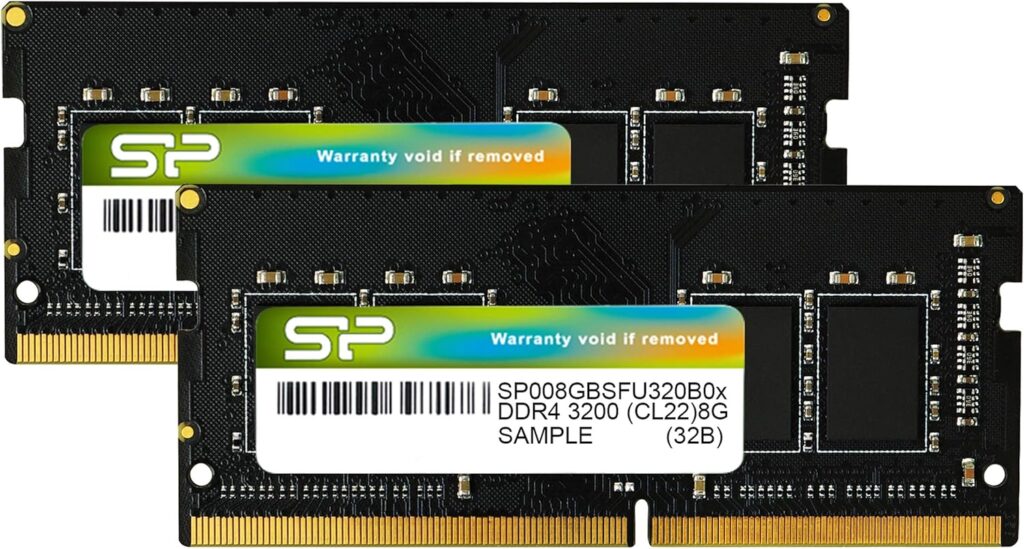
メモリとは、一時的にデータを保存しておく装置です。
メモリは作業台に例えると分かりやすいかと思います。
広い作業台なら、たくさんの音源やソフトを広げながら作業できます。
一般的なDTMなら16GBでも始められますし、本格制作なら32GBがかなり使いやすい容量です。
メモリが不足すると
- パソコン全体の反応が重くなる
- 大きなプロジェクトの読み込みに時間がかかる
- 音源やプラグインを追加したときに動作が重くなる
- ソフトを切り替えたときの反応が遅くなる
- プロジェクトによっては動作が不安定になる
- DAWのフリーズや強制終了につながることがある
このような症状が起こりやすくなります。
メモリは32GBでも十分なケースも多い
OmnisphereやVITALを5~6台、
Kontakt 8でKOMPLETE系のシンセなど多用
Waves、Ozone、UADなどのプラグインを多用
このような環境でも、普段の制作ではかなり安定して使用できています。
スタジオ現場など64GB以上が活きるDTM環境
例えば録音からミックス・マスタリングまで行うスタジオ環境では、
- KOMPLETEなどの音源や大規模なオーケストラ音源を多数使用
- 数十~100トラックを超えるような大型プロジェクト
- Waves・UAD・Ozoneなど多数のプラグイン
- RXのような重たいオーディオ補正プラグインをいくつも使用
- ブラウザや楽譜ソフトなども同時に起動
このような使い方も考えられます。
そのためKontaktなどの音源を何台も立ち上げたり、大規模なプロジェクトを長時間開いて作業したりすると、メモリ使用量も増えていきます。
一般的な本格DTMなら32GBでも十分なケースは多いですが、スタジオ用途では「動くかどうか」だけでなく、録音・編集・ミックスを長時間安定して続けられる余裕も重要です。
特に録音中やクライアントとのセッション中にパソコンが極端に重くなったり、DAWが不安定になったりするのはできるだけ避けたいところです。
SSDは2TB以上・複数SSD搭載もおすすめ
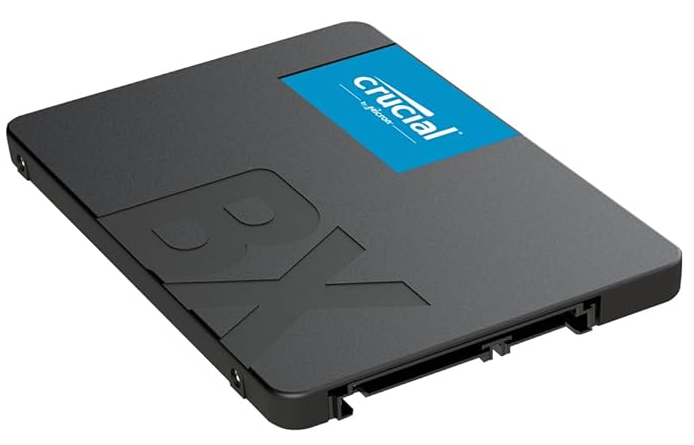
SSDは、Windows・Cubase・プラグイン・音源・録音ファイルといったデータを保存するための記憶媒体です。
特にプロ向け環境では、SSDは「高速なら何でもOK」ではなく容量と拡張性も重要となります。
KOMPLETEのような大容量音源はSSD容量を多く使う
Native Instruments(ネイティブ・インストゥルメンツ)のKOMPLETE(コンプリート)シリーズは大容量のシンセやサンプラー、プラグインが収録されたパッケージバンドルです。
KOMPLETEには、シンセ・ドラム・ピアノ・ストリングス・ブラスなど非常に多くの音源が含まれています。
さらに上述のように音楽制作においてはデータはかさばっていきます。
プロ向けDTM環境を考えたSSD選びなら2TB以上を検討がおすすめです。
SSDを2台以上に分けるメリット
大規模DTMでは、SSDを2台以上に分ける方法もおすすめです。
例えば、
SSD①:Windowsなどシステム・Cubaseなどのプロジェクト・WAVESなど各種プラグイン
SSD②:KOMPLETE・Kontaktの音源やオーケストラ音源
というわけ方です。
1台の大容量SSDへすべて入れても問題ありませんが、システムと音源ライブラリを分けると管理しやすくなります。
筆者のLegion Pro 5i Gen 10も1TB+1TBの合計2TB構成で使用していますが、それでもDTMデータが増えて外付けSSDを併用しています。
外付けSSDも活用できる
ノートPCなどで内蔵SSDを追加できない場合は、外付けSSDも便利です。
KOMPLETEなどの音源ライブラリを外付けSSDへ保存することもできます。
ただし基本的にはWindowsやCubase本体などは基本的に内蔵SSDへ入れておくのである程度の容量を確保したいところです。
ゲーミングPC・クリエイターPCでもプロ向けDTMに使える
ハイスペックパソコンを探していると、
ゲーミングPC
クリエイターPC
ワークステーション
ビジネスPC
などさまざまなカテゴリーを見かけます。
DTMでは、メーカーが何用として販売しているかはそれほど重要ではありません。
PCのカテゴリーより実際のDTM性能で選ぶ
例えばLegionはLenovoのゲーミングPCシリーズです。
どちらかというとゲーミングPCはGPUが強いという傾向がありますが
CoreUltra7や9といった高性能CPU
高速SSD
高い冷却性能
豊富な接続端子
このような高スペックな特徴は、そのままDTMにも活かせます。
逆に「クリエイターPC」と書いてあっても、動画編集や3DCGを重視してGPUへ大きく予算が使われているモデルも多々あります。
DTMだけなら高性能GPUの優先度は低い
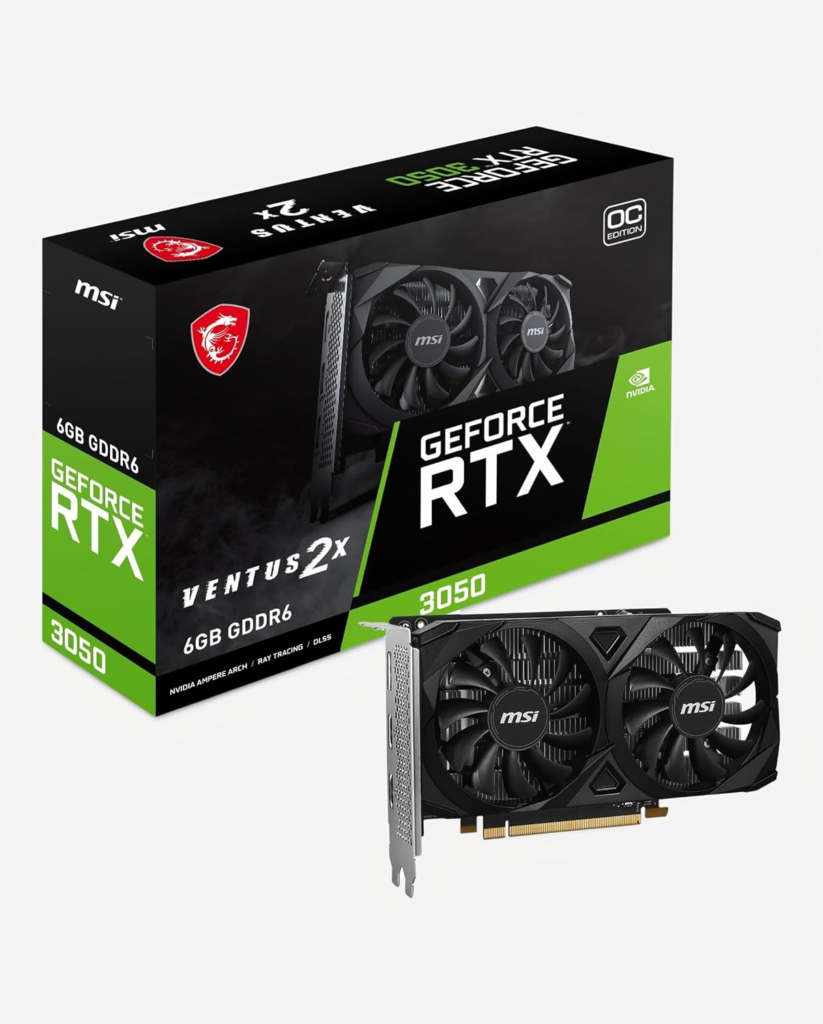
GPUは画面表示や映像処理などを担当するパーツです。
DTM専用のPCであればカスタマイズの段階でGeforceのRTXへ予算を使う....よりも
CPUを上位へ変更!
メモリを64GBへ増設
SSDを2TB+2TBへする
このような構成のほうが予算を効率よく使える場合があります。
本格的な自宅スタジオ・録音スタジオ用PCで確認したいこと
自宅スタジオや録音スタジオで使用するパソコンは、CPU・メモリ・SSDだけを見ればよいわけではありません。
オーディオインターフェースやMIDI機器など、実際のDTM機材と安定して接続できることが非常に重要です。
オーディオインターフェース・DTM機材との接続を確認
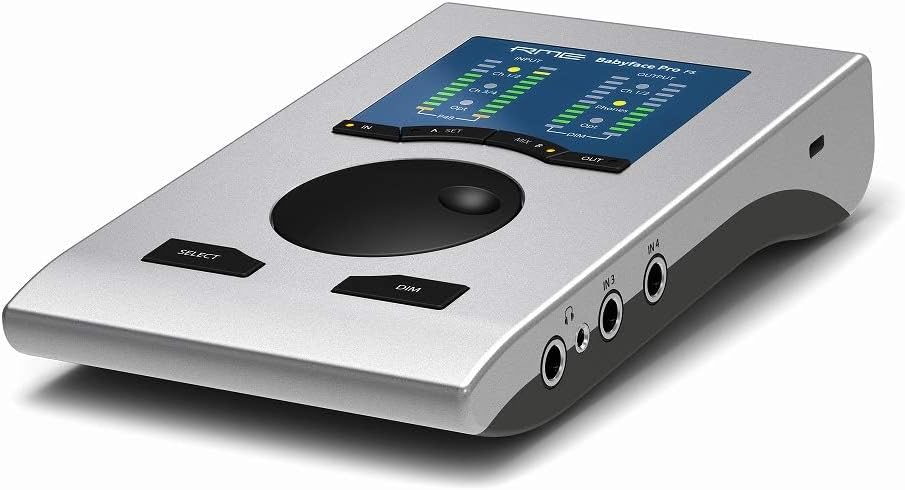
本格的なDTM環境では
オーディオインターフェース
MIDIキーボード
MIDIコントローラー
外付けSSD
iLokなどのUSB機器
UADなどの外部DSP機器
など複数の機器を接続します。
特に古いオーディオインターフェースを使っている場合は、新しいWindowsやドライバーに対応しているかも確認しましょう。
USB-A・USB-C・Thunderboltの種類と数を確認
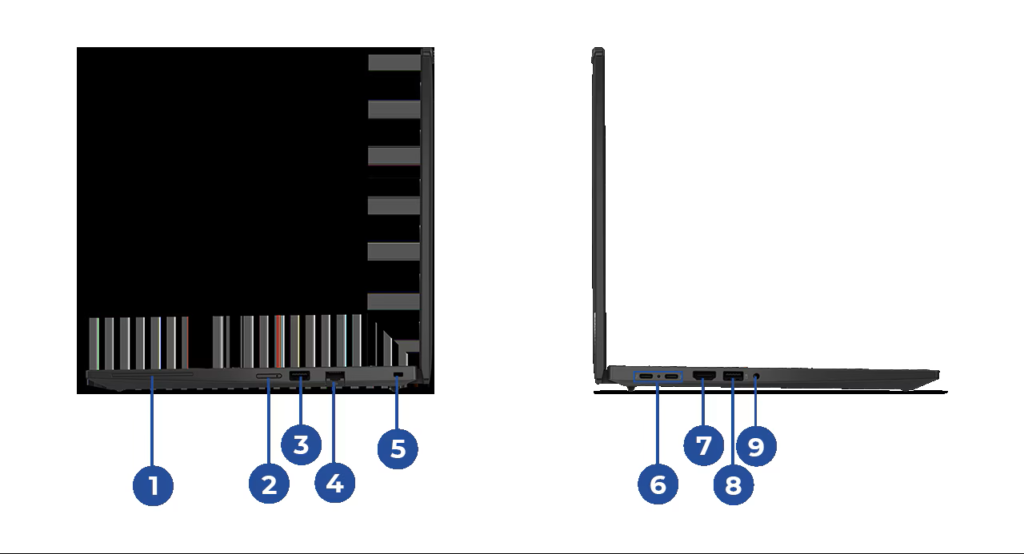
パソコン選びにおいて見落としやすいのがUSB端子です。
特に古いDTM機材にはUSB-A接続の製品も多いため、
USB-A 2.0
USB-A 5Gbps
USB-A 10Gbps
USB-C
Thunderbolt
などポートの種類と数を確認します。
Thunderbolt接続のオーディオインターフェースを使用する場合は、パソコン側がThunderboltへ対応しているか必ず確認しましょう。
録音では低レイテンシーと安定性が重要
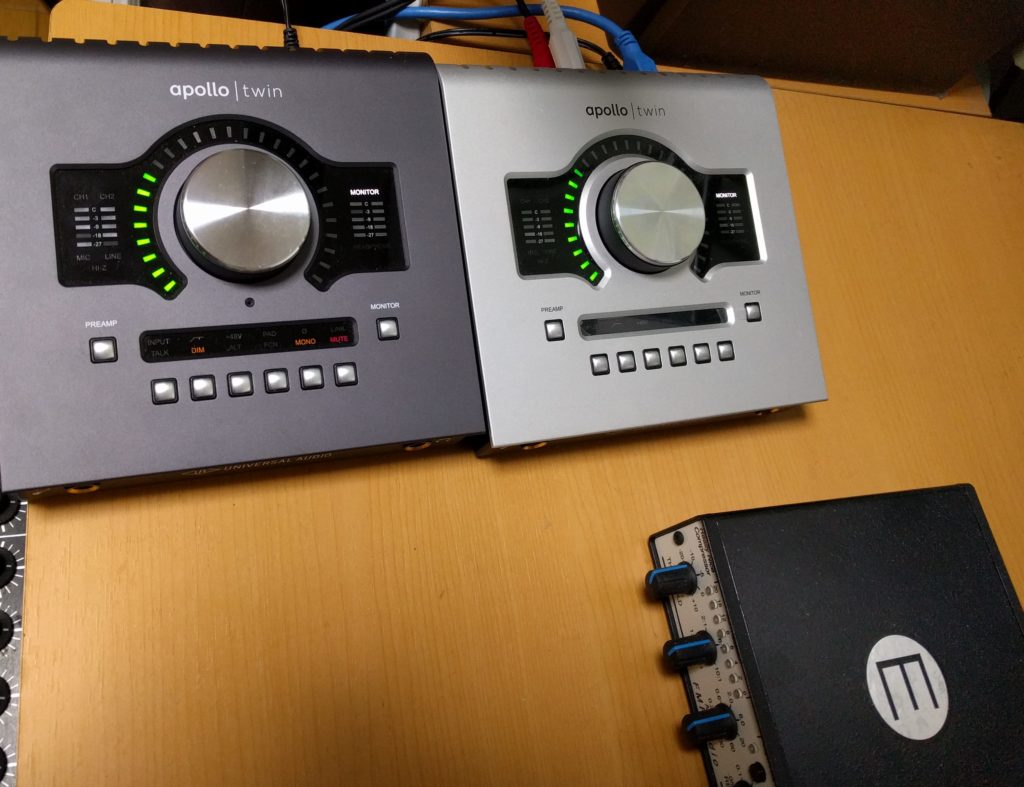
ボーカルやギター、MIDIキーボードなどをリアルタイムで録音するときは、レイテンシーが重要です。
レイテンシーとは簡単にいうと、
「演奏してから実際に音が返ってくるまでの遅れ」
です。
音はおおまかに次のような流れで処理されます。
ボーカル・ギターを録音→マイク・楽器からアナログの音声信号が発生
→オーディオインターフェースに流す→アナログ音声をパソコンで扱えるデジタルデータへ変換
→CubaseなどDAWで録音
→オーディオインターフェースへ戻す→デジタルデータを再びアナログ音声へ変換
→ヘッドホン・モニタースピーカーから聞こえる
つまり、自分が出した音はオーディオインターフェースとパソコンの中で何段階もの処理を行ってから耳へ戻ってきます。
この処理には若干の「時差」が発生するため、レイテンシーと呼ばれる音の遅れが起こります。
ような症状が起こりえます。
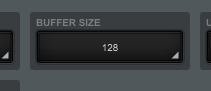
- 録音するときは小さいバッファー
- ミックスするときは大きいバッファー
というように、作業内容によってバッファーを変更する方法も一般的です。
マイク録音では静音性・ファンノイズも重要
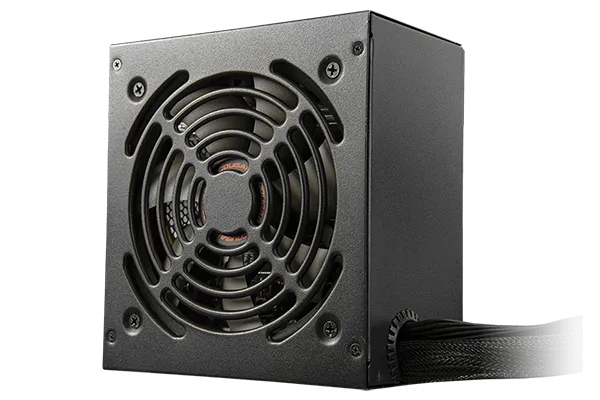
ボーカルやアコースティックギターをマイクで録音する場合、意外と気になるのがパソコンのファン音です。
CPUへ大きな負荷をかけると発熱が増え、ファンの回転数も上がります。
そのため録音用途でのパソコンは
静音性を意識したPCケース
大型のCPUクーラー
120mm・140mmなど大きめのケースファン
回転数を自動調整できるPWMファン
などを採用したPCがおすすめです。
大きめのファンは低回転でも冷却しやすい
ケースファンは、120mmや140mmなど大きめのものがおすすめです。
大きなファンは一度に多くの空気を動かせるため、同じ冷却性能を得る場合でも、小型ファンを高速回転させるより低い回転数で済みやすく、静音化しやすいというメリットがあります。
特に140mmファンを低回転で使えるケースは、自宅録音との相性がよいでしょう。
CPUクーラーも大きいものがおすすめ
CPUを冷やすためのCPUクーラーも重要です。
これをサーマルスロットリングと呼ばれますが、DTMでパソコンに負荷をかけてCPUの温度が上がりすぎると、
- 音切れ
- プチプチノイズ
- 処理速度の低下
- 書き出し時間の増加
- ファンの高速回転
- 長時間使用時の不安定さ
につながる場合があります。
高性能CPUを搭載していても、しっかり冷やせなければ本来の性能を維持できません。
高性能CPUでは240mm・360mmの水冷CPUクーラーも選択肢ですが、水冷の場合はファンだけでなくポンプ音が発生する場合もあります。
そのためDTM専用、とくにマイク録音を重視するなら、「とにかく冷える」だけでなく、低回転時の静かさまで確認したいところです。
自宅スタジオのPCを入れ替えるときに確認したいこと
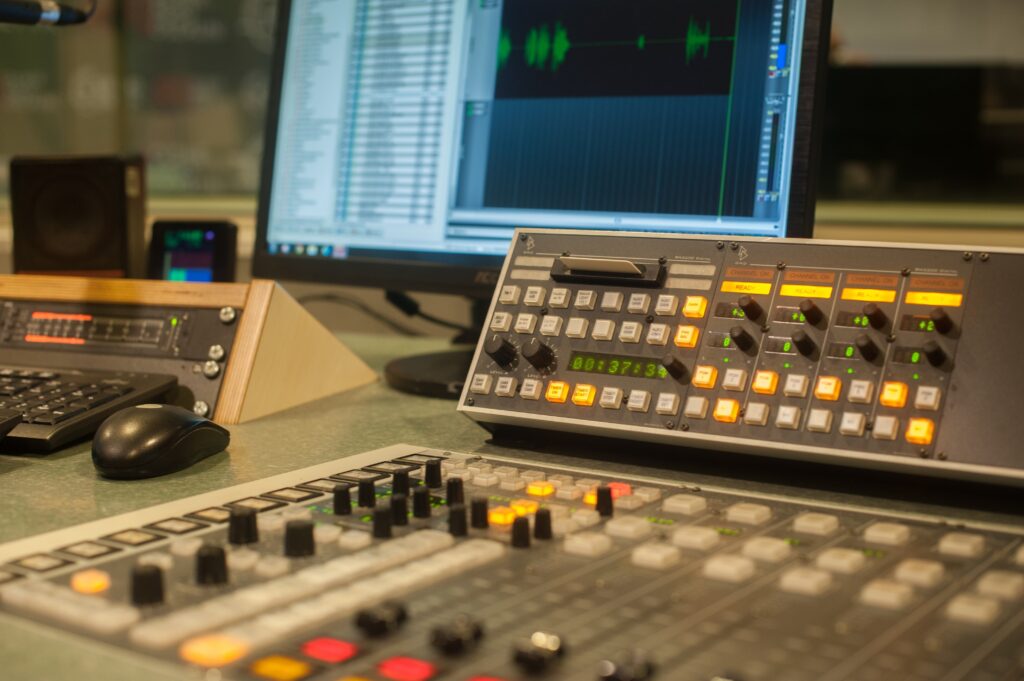
すでに自宅スタジオなどでDTM環境が完成している方は、新しいパソコンへ買い替える前に現在の機器の環境を確認しておくことをオススメします。
特に
- オーディオインターフェースの端子とポート
- CubaseなどDAWのライセンス
- プラグインのライセンス
- iLok
- KOMPLETEなど音源ライブラリの容量はどれくらいか
- Cubaseプロジェクト
- 各種シンセやプラグインのオリジナルプリセット
- 外付けSSD
- USB機器
- MIDI機器
このようなものです。
まず古いPCを残した状態で、新しいPCへ少しずつ制作環境を移す方法が安心です。
用途別|DTMプロ向けハイスペックPCの選び方
同じプロ向けDTMでも、制作内容によって重視したいパーツは変わります。
ここでは代表的なDTMの制作内容ごとにパソコンのスペックを検証します。
KOMPLETE・大容量音源を多用する
KOMPLETEなどの大容量音源を多く使用する方は、
CPU
メモリ
SSD容量
この3つを特に重視したいところです。
目安としては、
Core Ultra 7・9 / Ryzen 9クラス
メモリ64GB
SSD2TB以上
あたりがおすすめです。
音源がさらに増えてきたら、
オーケストラ・劇伴を制作する
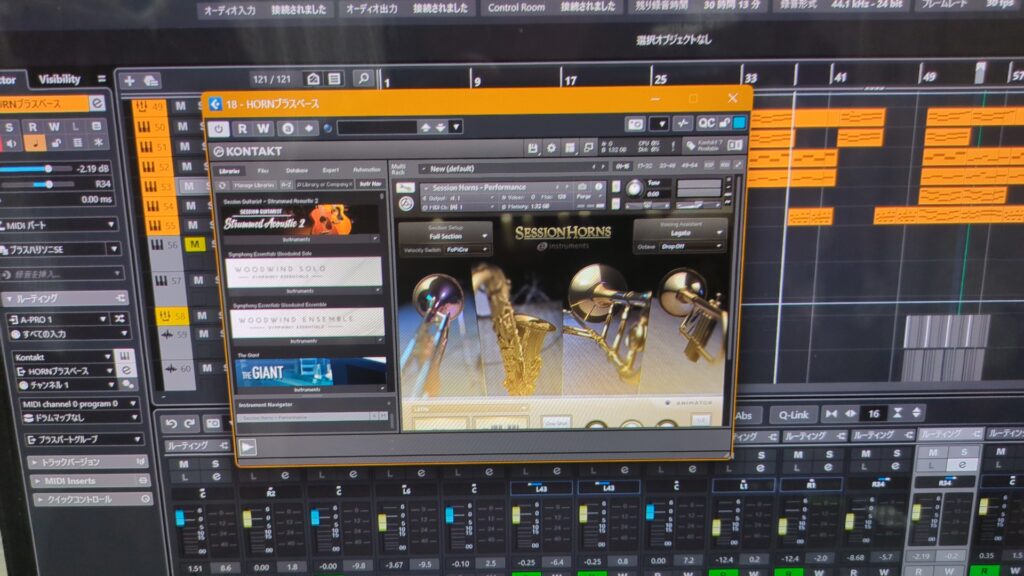
プロ向けハイスペックPCの性能を特に活かしやすいのが、大規模なオーケストラ・劇伴制作です。
このような環境では、
Core Ultra 7・9 / Ryzen 9クラス
メモリ64~128GB
SSD2TB以上
プラスで複数SSD
このような構成がおすすめです。
音源ライブラリ専用SSDを作れるデスクトップPCも魅力的です。
大規模なミックス・マスタリングを行う
作曲だけでなくミックス・マスタリングまで行う場合もCPU性能が重要です。
例えば50トラックのプロジェクトで各トラックへ、
EQ
コンプレッサー
リバーブ
サチュレーション
などを挿していけば、プラグイン数は一気に増えます。
Core Ultra 7・9 / Ryzen 9クラス
メモリ64GB~
SSD2TB以上
このようなスペックが一つの目安になるかと思います。
プロ向けDTMはノートPCとデスクトップPCどちらがおすすめ?
プロ向けの環境でのDTMということでの拡張性や安定性としてはデスクトップに分がありそうです。
求めるDTM環境によってデスクトップかノートPCか選ぶこともできるでしょう。
スタジオなどに持ち運ぶ → ノートPC
自宅・スタジオ固定 → デスクトップPC
このように判断するといいかと思います。
持ち運び・スタジオ間の移動なら高性能ノートPC
自宅で制作しながら
スタジオ
ライブ
仕事場
出張先
などでも同じCubase環境を使いたいならノートPCが便利です。
ただし特に高性能GPUを搭載したようなハイスペックノートは、
本体が重くなりがち
DTMを考えるとACアダプターも持ち運ぶ可能性
高負荷時にファンが回りやすい
このような点もあります。
自宅スタジオ・スタジオ固定ならデスクトップPC
メモリ64~128GB
複数のSSD
豊富なUSB端子
大型CPUクーラー
など、プロ向けDTMに欲しい構成を作りやすくなります。
デスクトップPCは冷却・増設性に余裕を持たせやすい
高性能CPUは大きな熱を発生しがちです。
長期間使うことを考えたら、CPUなどにダメージや付加が少ない環境は大切ですね!
DTMプロ向けおすすめハイスペックパソコン
ここまでプロおすすめのDTM用ハイスペックパソコンを解説してきました。
ここからは
CPU性能
メモリ
SSD
冷却性能
接続端子
増設性
などを基準に、プロ向けDTMで候補になるハイスペックパソコンを紹介します。
※製品構成は変更されることがあるため、購入時はメーカー公式サイトで最新仕様を確認してください。
DTMプロ向け!Lenovoノート !Legion Pro 7i Gen 10
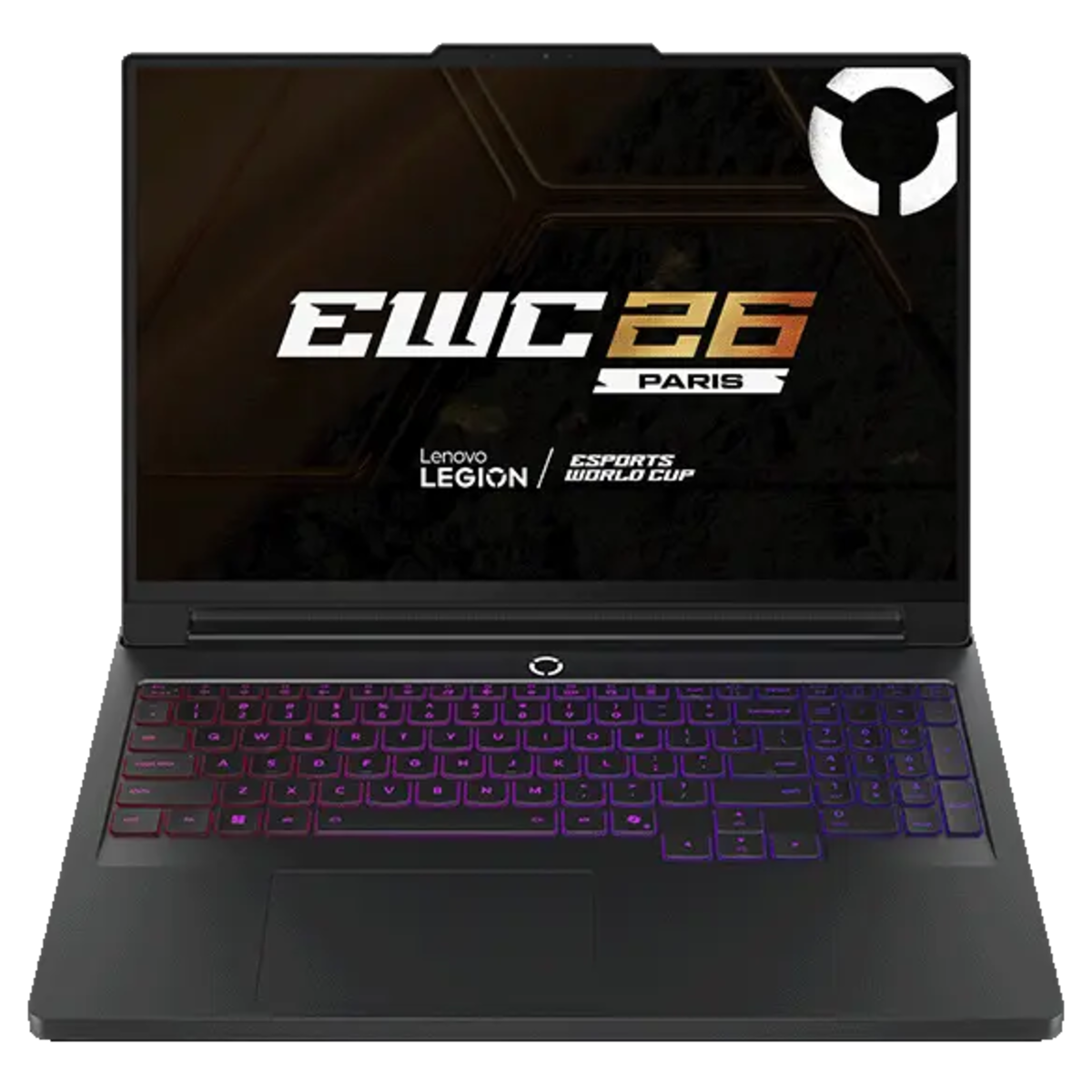
✓ OS Windows 11 Home
✓ CPU Intel Core Ultra 9 275HX
✓ メモリ DDR5-6400(最大64GB対応)
✓ SSD M.2 NVMe SSD(2基搭載可能)
✓ GPU 最大GeForce RTX 5090 Laptop GPU
✓ USB 5Gbps Type-A ×2
✓ USB 10Gbps Type-A ×1 / Type-C ×1
✓ Thunderbolt 4 Type-C ×1
✓ 液晶 16型 WQXGA OLED(2560×1600)
✓ 重量 約2.57kg~
Lenovo Legion Pro 7i Gen 10は、Core Ultra 9 275HXを搭載したLenovoの最上位クラスのゲーミングノートPCです。Lenovo公式では最大RTX 5090まで対応する高性能モデルとして展開されています。
Core Ultra 9・64GBメモリ・複数SSDまで1台のノートPCにまとめられるので、スタジオ間を移動する方にも使いやすいハイスペックPCです♪
CPUはCore Ultra 9 275HXを搭載
CPUにはCore Ultra 9 275HXを搭載しています。
Omnisphereなどのソフトシンセを多数使用したり、Waves・Ozoneなど大量のプラグインを使用したミックス・マスタリングまで行うプロ向けDTMにも強みを発揮するでしょう。
筆者が使っているLegion Pro 5i Gen 10も同じCore Ultra 9 275HXですが、Cubaseでかなり重たいプロジェクトを扱っても処理能力にはかなり満足しています!
メモリは64GBがおすすめ
一般的なDTMなら32GBでも十分ですが、今回はプロ向けハイスペックPCとして、メモリ64GBをおすすめします。
KOMPLETE・Kontaktなどの大容量音源、大規模なオーケストラ制作、録音からミックス・マスタリングまで行う自宅スタジオでは、メモリに余裕を持たせておきたいところです。
ただしメモリは最大64GBなので、128GBメモリが必要になる超大規模なオーケストラ制作ではデスクトップPCも候補になります。
SSDは2TB以上がおすすめ
Legion Pro 7i Gen 10はM.2 SSDを2基搭載できます。
1基はPCIe 5.0、もう1基はPCIe 4.0に対応しており、Lenovo公式仕様ではM.2 2280 SSDで最大2TBの構成があります。
プロ向けDTMではKOMPLETEなどの大容量音源や録音したWAVデータも増えていくため、SSD:2TB以上をおすすめします。
さらに音源が増えた場合は、
KOMPLETEやオーケストラ音源をガッツリ使うなら、SSDを2台搭載できるのはかなり嬉しいポイントですね♪
USB・Thunderbolt 4でスタジオ機材を接続しやすい
Legion Pro 7i Gen 10は、DTM用ノートPCとして接続端子も充実しています。
搭載している主な端子は、
- USB 5Gbps Type-A ×2
- USB 10Gbps Type-A ×1
- USB 10Gbps Type-C ×1
- Thunderbolt 4 / USB4 40Gbps Type-C ×1
- HDMI 2.1 ×1
- 2.5GbE LAN ×1
となっています。
USB-Aを3基搭載しているため、オーディオインターフェースやMIDIキーボードなど複数のDTM機材も接続しやすくなっています。
さらにThunderbolt 4にも対応しているので、Thunderbolt対応オーディオインターフェースや高速な外付けSSDを使用するスタジオ環境にも使いやすいでしょう。
Legion Pro 7i Gen 10おすすめカスタマイズ
今回の記事では、
- CPU:Core Ultra 9 275HX
- メモリ:64GB
- SSD:2TB以上
- 2台目SSD:大容量音源を使うなら追加
このような構成がおすすめです。
GeForce RTXはDTMだけならここまで高性能である必要はありませんが、動画編集・ゲーム・映像制作も行う方など特におすすめです。
自宅スタジオで固定して使いつつ、必要なときはそのまま録音スタジオへ持っていけるのが高性能ノートの魅力です♪
DTMプロ向け!mouseデスクトップ !DAIV FM-A9G80
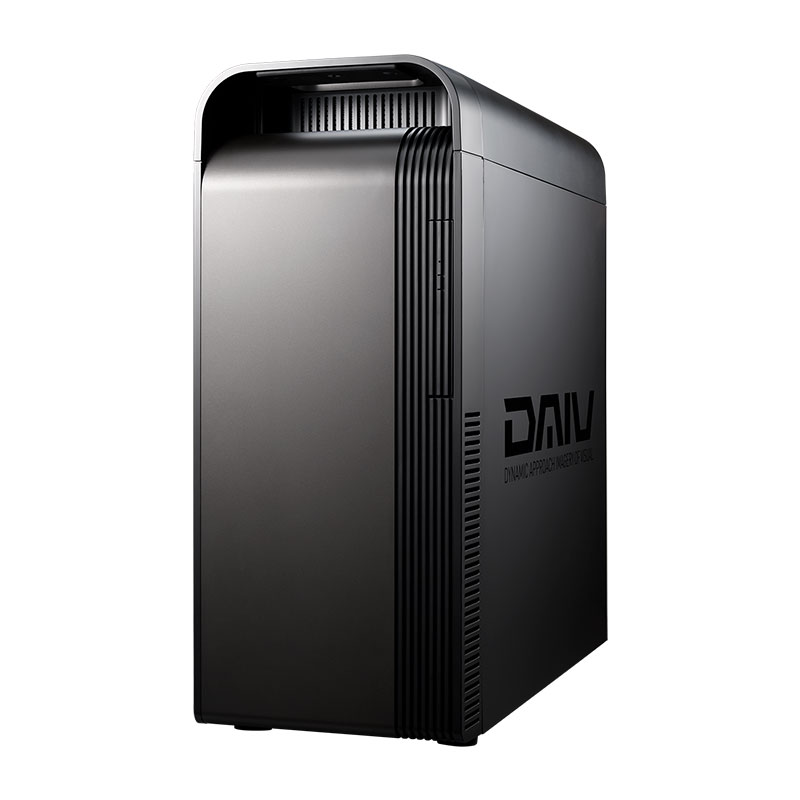
✓ OS Windows 11 Home 64ビット
✓ CPU AMD Ryzen 9 9950X3D
✓ CPU 16コア/32スレッド・最大5.7GHz
✓ メモリ 64GB DDR5-5600(最大256GB対応)
✓ SSD 2TB NVMe Gen4×4
✓ GPU GeForce RTX 5080 16GB
✓ CPUクーラー 240mm水冷
✓ USB-A 合計10基
✓ USB-C 10Gbps ×1 / 20Gbps ×1
✓ M.2 SSD 2スロット(空き1基)
DAIV FM-A9G80は、Ryzen 9 9950X3Dを搭載したマウスコンピューターのハイエンドデスクトップPCです。
さらにM.2 SSDを2基搭載できるため、
SSD① Windows・Cubase・プラグイン
SSD② KOMPLETE・Kontakt・オーケストラ音源
といった使い分けもしやすくなっています。
プロ向けDTMで欲しい「高性能CPU・64GB以上のメモリ・大容量SSD・増設性」がかなり高いレベルで揃っています!
CPUはRyzen 9 9950X3Dを搭載
CPUにはAMD Ryzen 9 9950X3Dを搭載しています。
大量のトラックや多数のソフトシンセ・プラグイン使用、マスタリングや大規模なミックス
といった高負荷な制作を行う場合にも強みを発揮するでしょう。
16コア/32スレッドで多数の処理を同時にこなせる超高性能CPUです♪
メモリ64GB搭載!最大256GBまで対応
標準で64GB(32GB×2)のDDR5メモリを搭載しています。
さらにメモリスロットは4基あり、最大256GBまで対応しています。
これはDAIV FM-A9G80の大きな魅力です。
大規模なKontakt音源やオーケストラ制作、劇伴などで64GBでも不足するようになった場合でも、
メモリ64GB → 必要になったら128GB・256GBへ増設
という使い方ができます。
スタジオ用PCは後から簡単に入れ替えたくないので、最大256GBまで増設できるのはかなり魅力的です!
SSD2TB搭載!2台目M.2 SSDも追加可能
SSDは標準で2TB NVMe Gen4×4を搭載しています。
さらにM.2 SSDスロットを2基搭載し、標準状態では1基空いています。3.5インチ・2.5インチ共用のストレージベイも2基用意されています。
そのため、
SSD2TB → 必要になったら2台目SSD追加
という拡張がしやすくなっています。
KOMPLETE Ultimate・Collector's Editionや大容量オーケストラ音源を使用するなら、音源専用SSDを追加するのもおすすめです。
USB-Aを合計10基搭載!スタジオ用途にも強い
DAIV FM-A9G80は、USB端子が非常に充実しています。
主なUSB端子は、
- USB 2.0 Type-A ×4
- USB 5Gbps Type-A ×4
- USB 10Gbps Type-A ×2
- USB 10Gbps Type-C ×1
- USB 20Gbps Type-C ×1
オーディオインターフェース、MIDIキーボード、iLok、UAD、外付けSSDなど、複数のDTM機材を使う本格的な自宅スタジオではかなり使いやすい構成です。
ただし、DAIV FM-A9G80にはThunderbolt 4は標準搭載されていません。Thunderbolt専用のオーディオインターフェースを使う方は注意しましょう。
GeForce RTX 5080はDTMだけならオーバースペックかも?
グラフィックスにはGeForce RTX 5080 16GBを搭載しています。
そのため、
DTM+動画編集
DTM+MV制作
DTM+3DCG
DTM+ゲーム
まで1台で行いたい方には非常に魅力的です。
一方、DTM専用PCとしてコストを重視する場合は、同じDAIV FM-A9G80シリーズの別構成や、GPU性能を抑えたモデルも比較するとよいでしょう。
FM-A9G80にはRyzen 9 9950X・32GBメモリ・1TB SSDなど異なる構成も用意されています。
DAIV FM-A9G80おすすめカスタマイズ
DAIV FM-A9G80の64GB・2TBモデルは、購入時点ですでにプロ向けDTMとしてかなり完成度の高い構成です。
今回おすすめするのは、
- CPU:Ryzen 9 9950X3D
- メモリ:64GB以上
- SSD:2TB以上
- 2台目SSD:KOMPLETE・大容量音源を使うなら追加
という構成です。
64GB+2TBで始めて、大容量音源が増えたらSSD追加、さらに大規模になったら128GB以上へメモリ増設...といった拡張性が高いのも特徴です。
自宅スタジオで長く使うプロ向けPCとして、かなり余裕のある1台だと思います♪
DTMプロ向け!FRONTIERデスクトップ !FRZAZ890B/J1
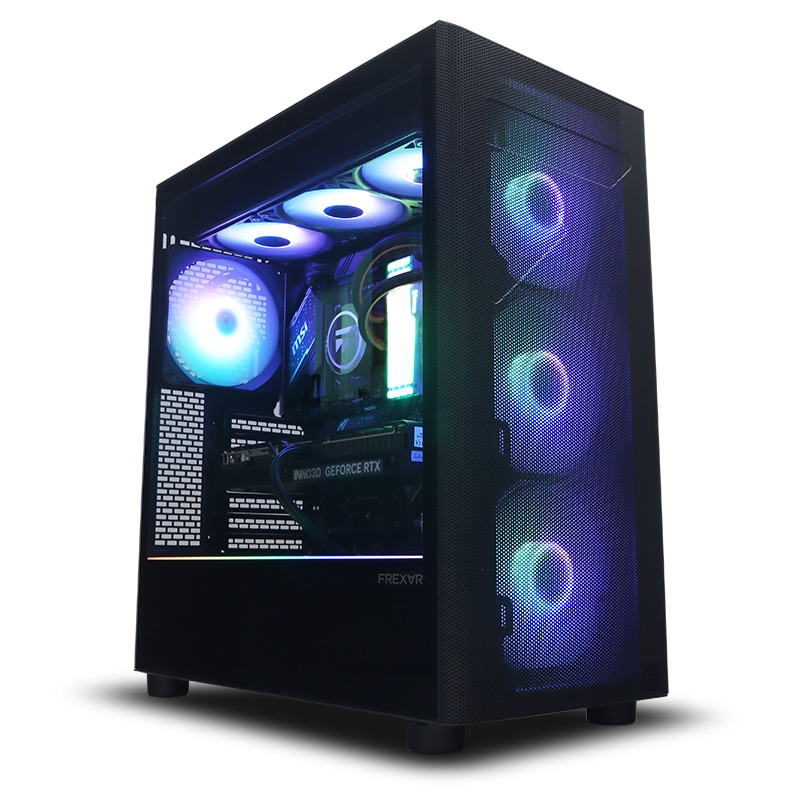
✓ OS Windows 11 Home 64bit
✓ CPU インテル® Core™ Ultra 9 プロセッサー 285K
✓ CPU 24コア/24スレッド・最大5.7GHz
✓ メモリ 64GB DDR5(最大128GB対応)
✓ SSD 2TB M.2 NVMe SSD Gen4
✓ GPU NVIDIA GeForce RTX 5070 Ti 16GB
✓ CPUクーラー 360mm水冷
✓ USB-A 合計11基
✓ USB-C 合計3基(Thunderbolt 4 ×1を含む)
✓ M.2 SSDスロット 合計4基
✓ 電源 1000W 80PLUS PLATINUM
FRONTIER FRZAZ890B/J1は、Core Ultra 9 285Kを搭載したFRONTIERの超高性能デスクトップPCです。
さらにメモリは最大128GB、M.2 SSDスロットは合計4基搭載しているため、大容量のKOMPLETEやオーケストラ音源を使用する環境にも強みを発揮するかと思います.
購入時点でCore Ultra 9+64GB+2TB!さらに128GBメモリや複数SSDへ拡張できるので、プロ向けDTMとしてかなり魅力的な構成です♪
CPUはCore Ultra 9 285Kを搭載
CPUにはCore Ultra 9 285Kを搭載しています。
Omnisphereなどのソフトシンセを大量に使用したり、Kontakt・KOMPLETE、大量のWavesプラグイン、Ozoneを使用したミックス・マスタリングなど、高負荷なDTMにも余裕を持たせやすいでしょう。
さらにCPUクーラーには360mmの水冷CPUクーラーを標準搭載しています。
24コア/24スレッドのCore Ultra 9!大規模プロジェクトをガッツリ動かしたい方にはかなり心強いCPUです♪
メモリ64GB搭載!最大128GBまで対応
FRZAZ890B/J1は、標準で64GB(32GB×2)のDDR5メモリを搭載しています。
さらにメモリスロットは4基あり、最大128GBまで対応しています。標準構成では2スロットが空いています。
大規模なオーケストラ音源やKontakt音源を多数使用するようになった場合でも、
メモリ64GB → 必要になったら128GBへ増設
という使い方ができます。
録音・編集・ミックス・マスタリングまで長時間行う本格的な自宅スタジオでも、余裕を持たせやすい構成です。
SSD2TB搭載!大容量音源の追加にも強い
SSDは標準で2TBのM.2 NVMe SSD Gen4を搭載しています。
これはプロ向けDTMではかなり魅力的です。
例えば、
SSD①:Windows・Cubase・プラグイン
SSD②:KOMPLETE・Kontakt
SSD③:オーケストラ音源
SSD④:録音データ・プロジェクト
というように、大容量音源や制作データを複数SSDへ分けることもできます。
2TBからスタートして、音源が増えたらSSDを追加!M.2を複数搭載できるのはスタジオPCとしてかなり嬉しいポイントですね♪
USB-Aを合計11基!Thunderbolt 4にも対応
FRZAZ890B/J1は、DTM用PCとして接続端子の豊富さも大きな魅力です。
主なUSB端子は、
- USB 2.0 Type-A ×6
- USB 5Gbps Type-A ×4
- USB 10Gbps Type-A ×1
- USB 5Gbps Type-C ×1
- USB 10Gbps Type-C ×1
- Thunderbolt 4 Type-C ×1
となっています。USB-Aだけでも合計11基あります。
特にUSB 2.0 Type-Aを6基搭載しているため、昔から使用しているMIDI機器やUSB 2.0接続のDTM機材も組み合わせやすくなっています。
さらにThunderbolt 4も搭載しているので、Thunderbolt対応オーディオインターフェースや高速な外付けストレージにも対応できます。
GeForce RTX 5070 TiはDTMだけならかなり高性能
グラフィックスにはGeForce RTX 5070 Ti 16GBを搭載しています。
一方で、
- DTM+動画編集
- MV制作
- 3DCG
- ゲーム
- AIを使った映像・画像制作
なども1台で行いたい方なら、高性能GPUまで活かしやすくなります。
純粋なDTM専用PCとして見るとGPU性能にかなり余裕があるため、価格とのバランスは確認しておきたいところです。
FRZAZ890B/J1おすすめカスタマイズ
FRONTIER FRZAZ890B/J1は、標準構成の時点でプロ向けDTMに必要なスペックがかなり揃っています。
- CPU:Core Ultra 9 285K
- メモリ:64GB
- SSD:2TB
- CPUクーラー:360mm水冷
- Thunderbolt 4:標準搭載
基本的にはこのままでもかなり強力です。
特に大規模なオーケストラ・劇伴制作を行うなら、
メモリ64GB+SSD2TB → 必要になったらメモリ128GB+SSD追加
という拡張がおすすめです。
Core Ultra 9・最大128GBメモリ・複数M.2 SSD・Thunderbolt 4・USB-A×11!
自宅スタジオで長く使える「超ハイスペックDTMパソコン」を探している方にはかなり魅力的だと思います♪
DTMプロ向け!SEVENデスクトップ !ZEFT R60TR
パソコンショップSEVENのZEFT R60TRは、プロ向けDTMという視点でかなり面白い構成です。
現在の仕様では、
Ryzen 9 9950X
64GBメモリ
2TB SSD+2TB SSD
360mm水冷CPUクーラー
be quiet!製SILENT BASE 802ケース
を搭載しています。
| パーツ | 主な仕様 |
|---|---|
| CPU | Ryzen 9 9950X |
| メモリ | 64GB |
| SSD① | 2TB NVMe |
| SSD② | 2TB NVMe |
| 合計SSD | 4TB |
| GPU | GeForce RTX 5070 Ti |
| CPU冷却 | 360mm水冷 |
| ケース | be quiet! SILENT BASE 802 |
最初からSSDを2台搭載しているのが大きな特徴です。
例えば、
SSD①:Windows・Cubase・プロジェクト
SSD②:KOMPLETE・Kontakt・オーケストラ音源
という構成を最初から作れます。
さらに静音性を意識したケースを採用しているため、自宅スタジオ用PCとしても注目したいモデルです。
Ryzen 9 9950Xは16コア32スレッドの高性能CPUなので、大規模なシンセ・プラグイン環境にもかなり余裕を持たせやすいでしょう。
こちらもGPUは高性能なので、DTM専用ならカスタマイズ内容と価格を確認しながら選びたいところです。
※デスクトップPCなので、使用するには液晶モニターが別途必要です。
Dr.DTM:
個人的にプロ向けデスクトップでは、CPUだけでなく「64GBメモリ+2TB以上+SSD追加可能」をしっかり見たいです!
自宅スタジオなら静音性やUSB端子も忘れずにチェックしましょう♪
DTMプロ向けハイスペックパソコンまとめ
ここまで、プロ向け・大規模DTMや本格的な自宅スタジオで使用するハイスペックパソコンについて解説しました。
プロ向けPC選びでは、
| パーツ | おすすめの選び方 |
|---|---|
| CPU | 上位Core Ultra 7・9 / Ryzen 9など |
| メモリ | 64GB以上も検討 |
| SSD | 2TB以上・複数SSDもおすすめ |
| GPU | DTM専用なら優先度は低め |
| USB | 使用するDTM機材に合わせる |
| Thunderbolt | 必要な機材がある場合に確認 |
| 冷却 | 高性能CPUでは重要 |
| 静音性 | 自宅スタジオ・録音では特に重要 |
| 増設性 | 長期間使用するなら重視 |
という考え方がおすすめです。
特に重要なのは、
「プロ向けだから一番高いPCを買う」ことではありません。
ゲーミングPCでもクリエイターPCでも、DTMに必要な性能を持っていれば候補になります。
反対に、高価格なPCでもGPUへ大きく予算が使われていて、DTMでは性能を活かしきれない場合もあります。
大規模な音楽制作環境ならメモリとSSDを強化!
多数のソフトシンセやプラグインならCPUを上位のものを搭載する!
自宅スタジオで録音するならUSB・低レイテンシー・静音性!
このように、自分が一番よく行う制作に合わせてパソコンを選ぶのがおすすめです。
プロ向けPCは「メーカーがクリエイター向け、ゲーム向けと呼んでいるか」ではなく、「自分のDTMをどこまで余裕を持って動かせるか」で選ぶのがコツです。
大規模制作から録音・ミックス・マスタリングまで1台で任せたいなら、CPU・メモリ・SSD・接続環境に余裕を持たせるカスタマイズがおすすめです♪
最後に!DTMプロ向けハイスペックパソコンのよくある質問
最後に、プロ向けDTMパソコンを購入するときに迷いやすいポイントをまとめます。
DTMにメモリ64GBは必要ですか?
必須ではありません。
通常のDTMなら32GBでもかなり本格的な制作ができます。
128GBメモリは必要ですか?
一般的なDTMでは必要になるケースは多くありません。
非常に大規模なオーケストラテンプレートなど、大量のサンプル音源を常時読み込む環境で検討する容量です。
SSDは2TBあれば足りますか?
一般的な本格DTMなら2TBあればかなり使いやすいでしょう。
ただしKOMPLETEやオーケストラ音源を大量に導入する場合は、2TBでも不足する可能性があります。
SSDは1台と2台どちらがおすすめですか?
SSDは全然、1台でもDTMはできます。
ただし大容量音源を多く使うなら、
- システム・Cubase用SSD
- 音源ライブラリ用SSD
と分けると管理しやすくなります。
Core 7でもプロ向けDTMに使えますか?
使えます。ただしUltraシリーズなどCore7の中でも新しい世代がおすすめです♪
Core Ultra 7にも非常に高性能なCPUがあります。
Core Ultra 9はオーバースペックですか?
ライトなDTMならオーバースペックになる可能性があります。
一方、
大規模なプロジェクト
大量のソフトシンセ
多数のプラグイン
DTM+動画編集
などでは高いCPU性能を活かせます。予算と求める音楽制作環境にあわせて素敵なパソコンを選びたいですね。
Ryzen 9でもCubaseは使えますか?
Ryzen 9は高スペックCPUでもちろん使用できます♪
DTMだからIntelでなければいけないというわけではありません。
Ryzen 9などAMDの高性能CPUも候補になります。
DTMにGeForce RTXは必要ですか?
DTMだけなら高性能なGeForce RTXは基本的に必須ではありません。
動画編集、ゲーム、3DCGなども行う場合にGPU性能を活かしやすくなります。
ゲーミングPCをDTMに使っても大丈夫ですか?
むしろ高スペックなものが多いので大丈夫です。
高性能CPUや強力な冷却性能を持つゲーミングPCは、DTMでも使いやすいモデルがあります。
ノートPCでもプロ向けDTMはできますか?
もちろんできます。海外のトラックメーカーのあ動画でもノート率高いですよね♪
高性能なH・HX系CPU、大容量メモリ、複数SSDなどに対応したノートPCなら、大規模DTMまで対応可能です。
プロ向けDTMならデスクトップPCの方がおすすめですか?
自宅・スタジオ固定ならデスクトップPCはおすすめです。
メモリ・SSDを増設しやすく、大型CPUクーラーも搭載しやすいためです。
Thunderboltは必要ですか?
すべてのDTM環境で必要なわけではありません。
Thunderbolt接続のオーディオインターフェースや外付け機器を使う場合に必要です。
UADのApollo TwinなどUSBタイプとThunderboltタイプがあったりします。
外付けSSDにKOMPLETEや音源を保存しても大丈夫ですか?
基本的には可能です!
大容量音源を外付けSSDへ保存すれば、PC本体のSSD容量を節約できます。
自宅スタジオ用PCを買い替える目安は?
「○年経ったら交換」という決まりはありません。
例えば、
DAWの動作が安定しない...
新しい音源を増やそうにもSSDが足りない...
メモリが足りない
最新のオーディオインターフェースがThunderbultだけど端子がなくて接続できない
使用ソフトの推奨スペックに今のPCが達していない...
といった不満が出てきたときが、買い替えを考えるひとつのタイミングです。