この記事では、必要なポイントを初心者にもわかりやすく整理して解説します。

PCを使った音楽制作であるDTMを始めるにあたって、こんな疑問はありませんか?
- DTMって、まず何を用意すればいい?
- パソコンはどのくらいの性能が必要?
- DAW(ダウ)って何?
- オーディオインターフェースは必要?
- 楽器が弾けなくてもDTMはできる?

パソコンとDAW(ダウ)と呼ばれる音楽制作ソフトがあれば、まず音楽制作を始めることができます。
録音したい → オーディオインターフェース・マイク
打ち込みを快適にしたい → MIDIキーボード
夜でもDTMしたい → モニターヘッドホン
ミックスを本格的にしたい → モニタースピーカー
というように、必要なものを少しずつ追加していけば大丈夫です。
DTMとは?
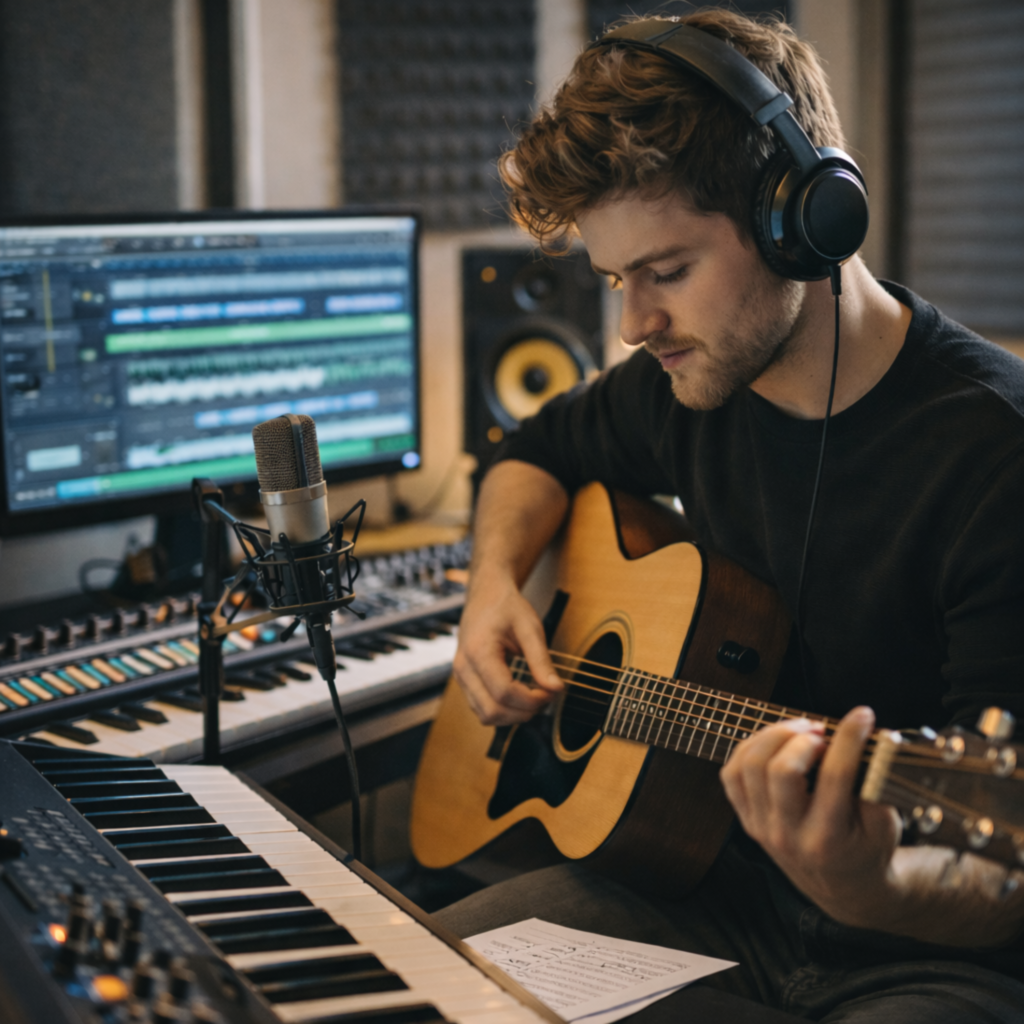
DTMとは「Desktop Music」の略で、パソコンなどのコンピューターを使って行う音楽制作のことです。
以前は「パソコンで音を打ち込んで作曲する」という意味で使われることも多かったのですが、現在のDTMでは打ち込みだけでなく、
- 作曲・編曲
- MIDI打ち込み
- ボーカルやギター・ベースなど楽器の生録音
- ミックスマスタリング
- BGM制作
- 配信用音源制作
など、曲が完成するまでのほとんどの作業をパソコン上で行えます。
楽器が弾けなくてもDTMはできる
「ピアノやギターが弾けないと作曲できないのでは?」
と思うかもしれませんが、楽器を演奏できなくてもDTMは始められます。
例えばピアノを弾けなくても
ド → ミ → ソ
と画面上に音を置いていけばコードを作れます。
ドラムも、キック → スネア → ハイハット
というように一音ずつ入力できます。
一人でもバンドやオーケストラのような曲を作れる
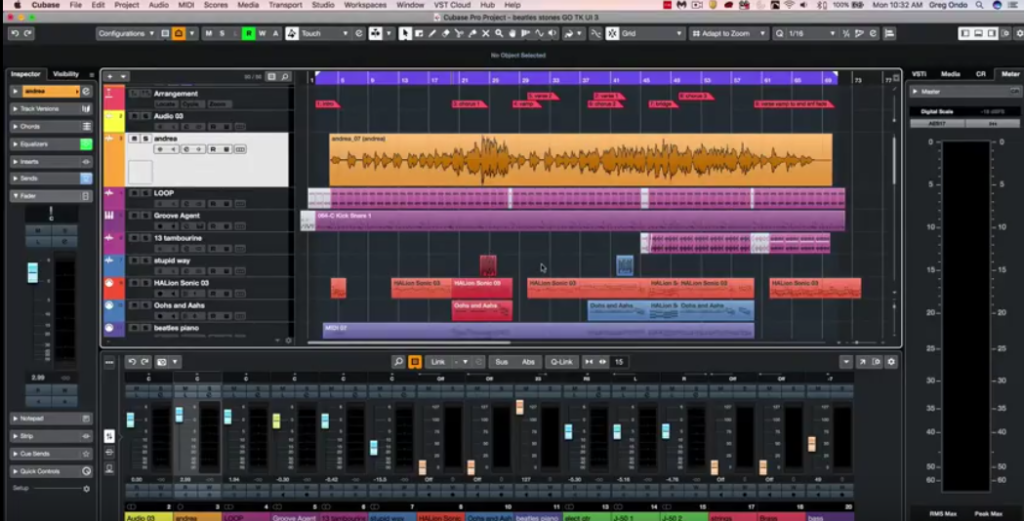
現在のDAWにはさまざまなソフト音源を追加できます。
ピアノ、ドラム、ベース、ギター、シンセサイザーだけでなく、
- バイオリン
- チェロ
- ブラス
- オーケストラ
- 民族楽器
- アナログシンセ
- ドラムマシン
などもパソコン上で演奏できます。
一人でロックバンドのような曲を作ることもできますし、楽器を所有していなくても大規模なオーケストラ曲を作ることも可能です。
DTMを始めるために必要なもの
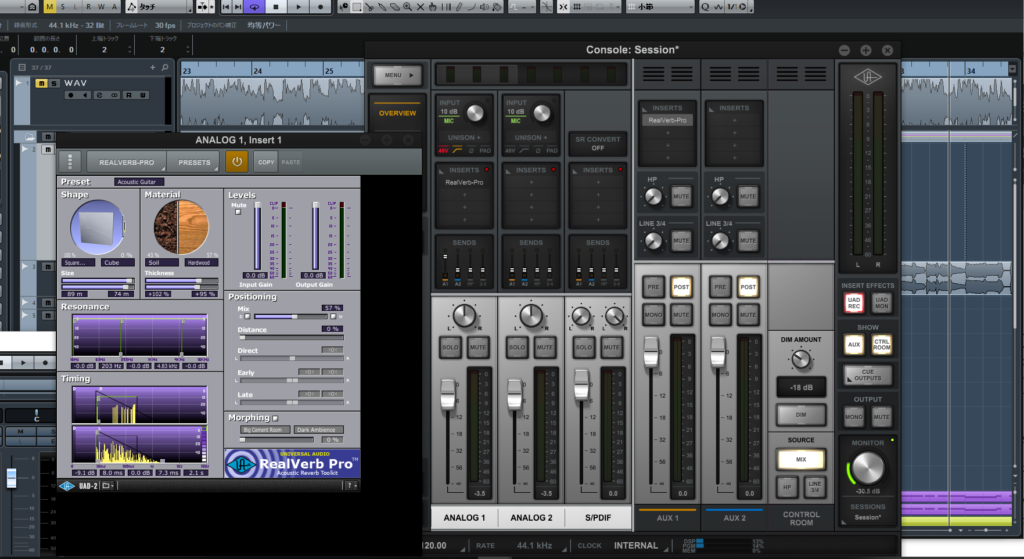
初心者が最初に混乱しやすいのが、
「結局、何を買えばいいの?」
というところです。
まずは必要度で分けて考えると分かりやすくなります。
最低限必要
✓ パソコンまたは対応タブレット
✓ DAW(音楽制作ソフト)
ボーカルや楽器を録音するなら
✓ オーディオインターフェース
✓ マイク
✓ ヘッドホン
あると便利
✓ MIDIキーボード
✓ モニタースピーカー
✓ 外付けSSD
つまり、最初から全部買う必要はありません。
打ち込み中心なら、まずはパソコン+DAW+手持ちのヘッドホンでもDTMを体験できます。
初心者がDTMを始める順番

最初から何万円分もの機材を買うより、次の順番で始めると分かりやすいです。
STEP1 今持っているパソコンを確認
まず現在のPCでDTMができるか確認します。
↓
STEP2 DAWを用意
Cubase、Logic Pro、Ableton Liveなどの音楽制作ソフトを用意します。
↓
STEP3 録音するならオーディオインターフェースを追加
ボーカル・ギター・ベースなどを録音したくなったら追加します。
↓
STEP4 必要な機材を追加
MIDIキーボード、マイク、モニタースピーカーなどを少しずつそろえていきます。
パソコンはDTM環境の土台
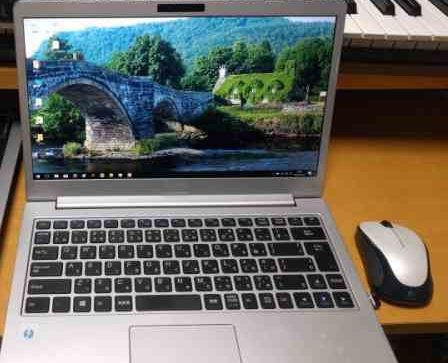
本格的にDTMを行う場合、パソコンは制作環境の中心になります。
DAWだけでなく、
- ソフトシンセ
- サンプラー
- EQ
- コンプレッサー
- リバーブ
- アンプシミュレーター
- ピッチ補正ソフト
などを同時に動かすため、一般的なWeb閲覧や文書作成よりも高い処理性能が必要になることがあります。
トラック数や使用するプラグインが増えるほどCPUやメモリへの負荷も大きくなります。
関連記事:2026年DTMおすすめノートPC!高スペック安いパソコン特集!

関連記事:DTMおすすめデスクトップPC!高スペック安いパソコン特集!

2026年にDTM用PCを買うならこのくらいが目安
| パーツ | 最低限の目安 | おすすめ |
|---|---|---|
| CPU | Core 5 / Ryzen 5クラス | Core Ultra 7 / Ryzen 7クラス |
| メモリ | 16GB | 32GB |
| SSD | 512GB | 1TB以上 |
| GPU | 内蔵GPUでもOK | DTMだけなら内蔵GPUでも十分 |
| OS | Windows 11 / 現行macOS | Windows 11 / 現行macOS |
DAWメーカーが示している「最低動作環境」はこれより低い場合があります。
例えばCubase 15の公式最低メモリは8GBですが、これはCubaseを動作させるための最低条件です。実際にソフト音源や多数のプラグインを使うことを考えると、新品PCではCPUはCore ultra5以上、メモリは16GB以上、本格的に続けるなら32GBをおすすめします。
CPUはパソコンの処理能力を左右する

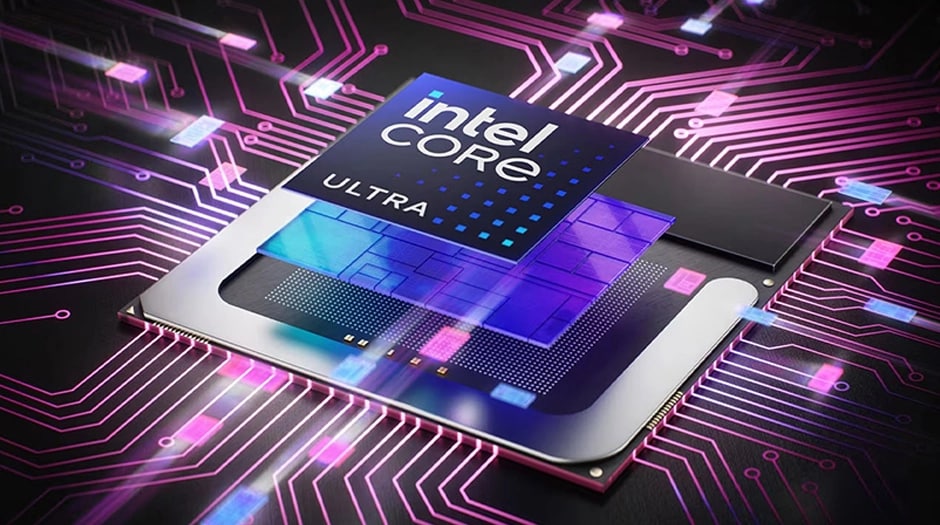
CPUは、パソコンの「頭脳」にあたるパーツです。
DTMでは、
- ソフトシンセを鳴らす
- エフェクトを処理する
- オーディオをリアルタイム処理する
- 多数のトラックを再生する
といった作業でCPUを使います。
特に低いレイテンシーで録音したり、プラグインを大量に使用したりする場合はCPU性能が重要になります。
ただし、
Core i7だから必ず速い
というわけではありません。
CPUは世代や型番によって性能が大きく違うため、古いCore i7より新しいCore Ultra 5の方が高性能という場合もあります。
メモリは作業スペース
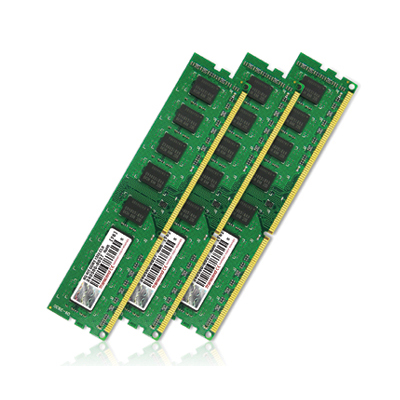
メモリは、パソコンが作業中のデータを一時的に置いておく場所です。
机が狭いと、一度に多くのモノを広げられず効率よく作業ができません。
同じようにメモリ容量が少ないと、DAW、ソフト音源、プラグインなどを大量に使用したときに余裕がなくなります。
SSDは曲や音源を保存する場所
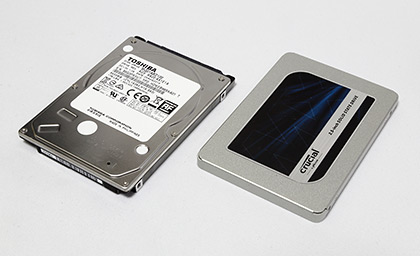
SSDはデータを記憶・保存するためのデバイスです。
- WindowsやmacOS
- DAW
- プラグイン
- ソフト音源
- 録音データ
- 曲のプロジェクト
これら重要なデータを保存します。
そのため、これから新品PCを購入するなら1TB SSDを基準にすると使いやすいでしょう。
大容量音源をたくさん使う場合は、2TB SSDや追加SSD、外付けSSDも検討できます。
現在はHDDより高速なNVMe SSDが主流です。
DTMだけなら高性能GPUは必須ではない
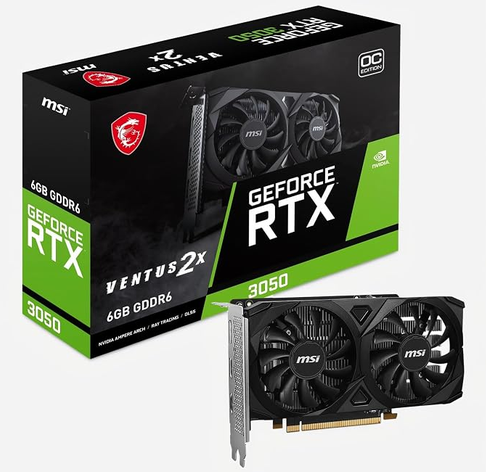
ゲーム用PCではGeForce RTXなどの高性能GPUが重要ですが、DTMでは基本的にCPUとメモリの方が重要です。
そのため、
という選び方もおすすめです。
動画編集、ゲーム、3DCG、AI画像生成なども同じPCで行う場合は、GeForce搭載モデルを選ぶメリットがあります。
WindowsとMacはどちらがおすすめ?
DTMはWindowsでもMacでも本格的に行えます。
Windowsは価格・カスタマイズ・拡張性が魅力
Windows PCはメーカーやモデルの選択肢が非常に多く、
- CPU
- メモリ
- SSD
- グラフィックス
- USB端子
などを用途に合わせて選びやすいのが魅力です。
マウスコンピューター、FRONTIER、LenovoなどのBTO・カスタマイズPCなら、
CPUは高性能にする、メモリは32GB、SSDは1TB、高性能GPUは付けない
といったDTM向けの構成も作りやすくなります。
デスクトップPCなら購入後にメモリやSSDを追加しやすいモデルも多く、将来的なカスタマイズ性ではWindowsが非常に強いです。
USB-AやUSB 2.0など、既存のDTM機材を接続しやすい端子を多数備えたPCを探しやすいこともメリットです。
Macは音楽制作の定番環境のひとつ
Macは長年、プロのレコーディングスタジオや作曲家、ミュージシャン、エンジニアなどの音楽制作環境で広く使われてきました。
Appleがパソコン本体とmacOSの両方を設計しているため、Windows PCと比べてハードウェア構成の種類が限定されています。
オーディオ機器やソフトウェアメーカー側から見ても検証する環境を絞りやすいことが、音楽制作で長く支持されてきた理由のひとつです。
macOSにはCore Audioというオーディオシステムが標準搭載されています。
さらにApple純正のLogic Proを使用できるのもMacの大きなメリットです。
一方、現在のMacは購入後にメモリや内蔵SSDを交換・増設できないモデルが多いため、購入時の容量選びが重要になります。
価格・カスタマイズ性を重視するならWindows。
Logic Pro、Apple製品との連携、シンプルなハードウェア環境を重視するならMac。
という考え方が分かりやすいでしょう。
中古PCでDTMを始めてもいい?
予算を抑えるために中古PCを購入する方法もあります。
ただし、単純に
「Core i7だから高性能」
という理由だけで古いPCを選ぶのはおすすめしません。
特にWindowsの場合、Windows 11へ正式対応しているかを必ず確認してください。
Windows 10は2025年10月14日に通常サポートを終了しています。新しくDTM用PCを購入するのであればWindows 11対応機を基本にするのがおすすめです。
中古PCでは、
- CPUの世代
- Windows 11対応
- メモリ16GB以上
- SSD搭載
- USB端子
- バッテリー状態
- メーカー保証
などを確認しましょう。
初心者の場合は、数万円安い中古PCを買ってすぐ買い替えるより、ある程度余裕のある新品PCを長く使った方が結果的に安くなることもあります。
DAWとは?DTMで曲を作るための音楽制作ソフト
DAWとは「Digital Audio Workstation」の略で、音楽を作るためのソフトウェアです。
読み方は一般的に「ダウ」です。
DAWを使って、
- MIDIを打ち込む
- ボーカルを録音する
- ギターを録音する
- ソフトシンセを鳴らす
- オーディオを編集する
- エフェクトをかける
- ミックスする
- 曲を書き出す
といった音楽制作を行います。
つまり、DTMにおける中心となるソフトがDAWです。
初心者におすすめの主なDAW
| DAW | 特徴 |
| Cubase 15 | 録音・打ち込み・編集・ミックスを幅広く行える |
| Logic Pro | Mac・iPadユーザー向け。Apple純正 |
| Ableton Live 12 | EDM、ビートメイク、ライブパフォーマンスに強い |
| Studio One Pro | 分かりやすい操作性と幅広い音楽制作 |
| Cakewalk Sonar | Windows向け。無料ティアも利用可能 |
現在のCubaseはCubase 15シリーズです。
Abletonの現行シリーズはLive 12で、2026年8月現在もアップデートが継続しています。
Cakewalk Sonarには現在、主要な録音・編集・ミックス・保存・書き出しを利用できる無料ティアと、追加機能を備えたMembershipティアがあります。
当サイトではCubaseを中心に解説
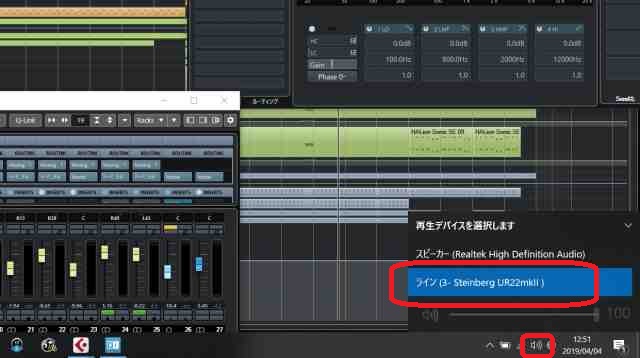
当サイトではSteinberg Cubaseを中心にDTMを解説しています。
Cubaseは、
- MIDI打ち込み
- ボーカル録音
- ギター録音
- オーディオ編集
- VariAudioによるピッチ編集
- ミックス
- マスタリング
など幅広い音楽制作に対応できます。
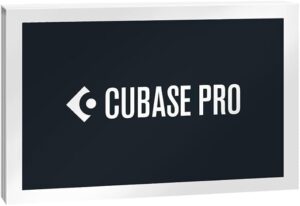
現代を代表する、最もポピュラーな DAWのひとつ、Cubaseシリーズの最上位版。直感的かつ正確なミックスを可能にするVSTプラグイン・オーディオエフェクトの追加や、スコアエディット機能の強化を実現。快適なMIDI打ち込みによる楽曲制作や、卓録に活躍します。
無料・付属DAWから始める方法もある
最初から上位版DAWを購入する必要はありません。
オーディオインターフェースやMIDIキーボードには、Cubase AIやCubase LE、Ableton Live Liteなどの入門版DAWが付属することがあります。
まず付属DAWでDTMを体験し
「もっとトラック数が欲しい」
「付属音源を増やしたい」
「高度な編集機能を使いたい」
となってから上位版へ移行する方法もおすすめです。
iPadでもDTMはできる
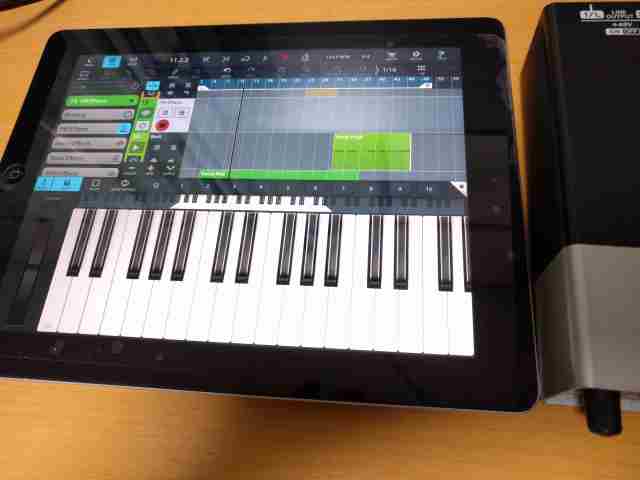
以前は本格的なDTMならパソコンがほぼ必須でしたが、現在はiPadでもかなり本格的な音楽制作ができます。
そのため、
「タブレットでは本格的なDTMはできない」とは現在ではいえません。
多数のソフト音源やプラグインを使用して大規模な制作をしたい場合は、パソコンの方が選択肢は広くなります。
オーディオインターフェースとは?
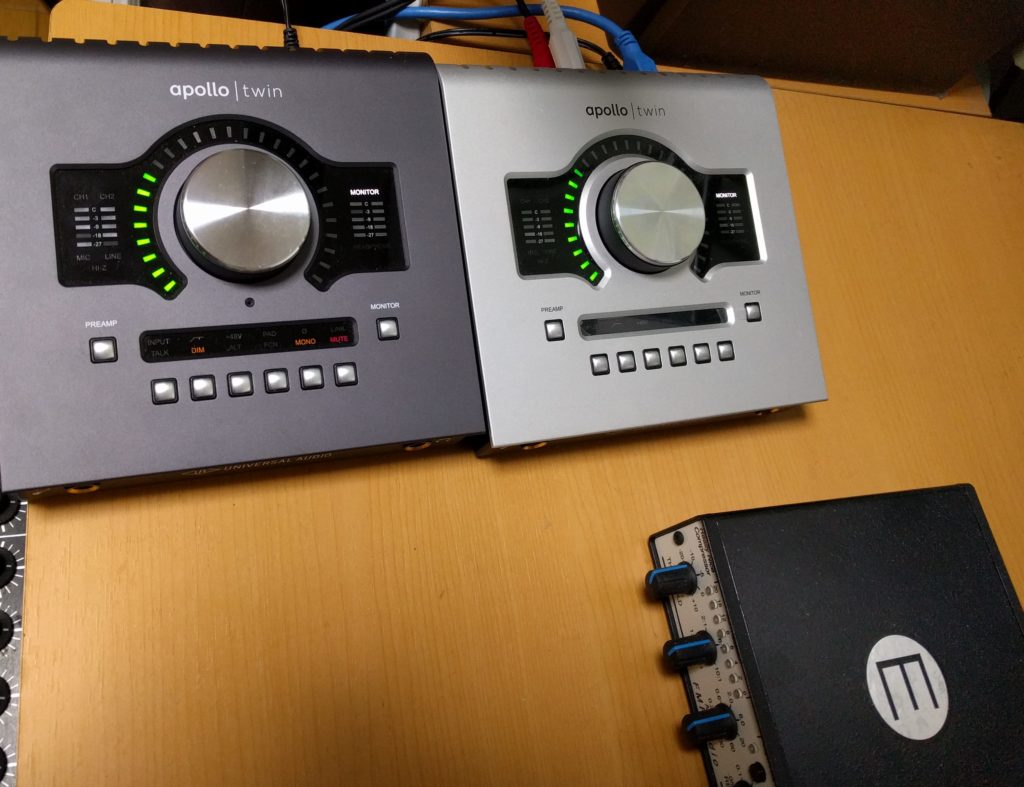
オーディオインターフェースは、パソコンとマイク・楽器・スピーカーなどをつなぐ音の出入り口です。
例えばボーカルを録音する場合、
マイク→オーディオインターフェース→パソコン→Cubase
このような順番で音が入っていきます。
再生するときは
という流れになります。
オーディオインターフェースの詳しい選び方は、別記事で価格帯ごとに紹介しています。
オーディオインターフェースは絶対必要?
必ずしも全員に必要というわけではありません。
例えば、
- MIDI打ち込みだけ
- ソフトシンセ中心
- パソコンのヘッドホン出力でまず試したい
という場合なら、オーディオインターフェースなしでもDTMを始めることはできます。
一方、
- ボーカルを録音する
- ギターやベースを直接録音する
- コンデンサーマイクを使う
- モニタースピーカーを接続する
- 録音時の遅延を減らしたい
という場合は、オーディオインターフェースを導入するメリットが非常に大きくなります。
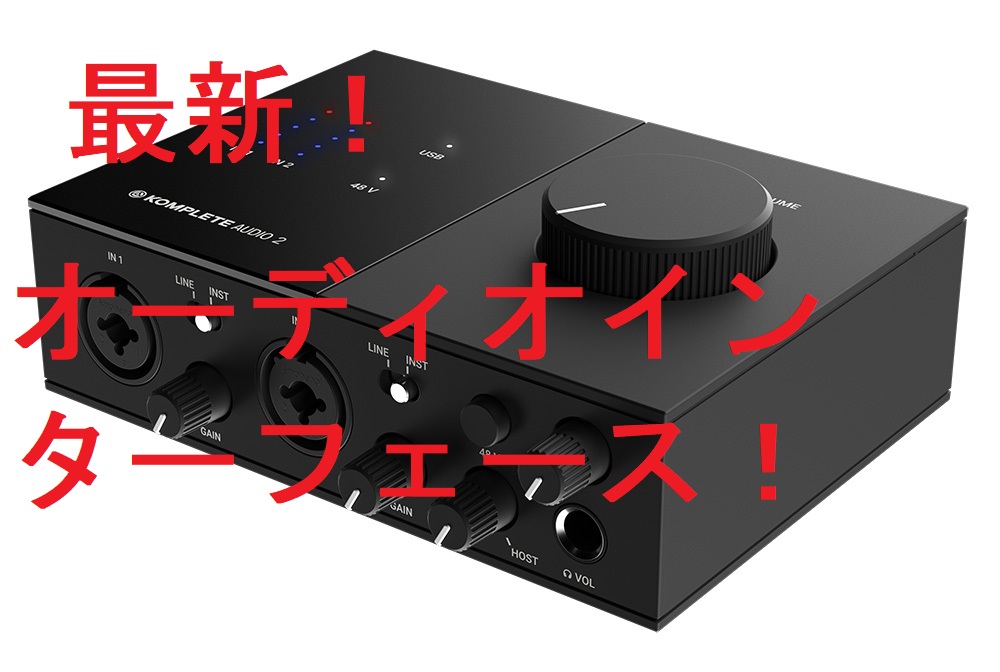
初心者なら2入力モデルでも十分
一人で宅録するのであれば、まずは2入力・2出力程度のモデルでも十分です。
例えば現在では、
などがあります。
この3機種だけでも特徴が異なります。
YAMAHA UR22MK3はCubase AIが付属。
Scarlett 2i2はAuto GainやClip Safeなど初心者を助ける機能が充実。
MOTU M2は見やすいカラーレベルメーターやMIDI IN / OUTなどが特徴です。
ボーカルやギターの録音に必要な基本機能を備え、Cubase AIも付属しているため、オーディオインターフェースとDAWをまとめて揃えてDTMを始めたい人にも向いています。
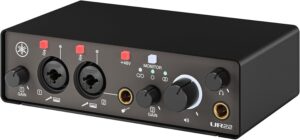
UR-MK3では最⼤ 24bit/192kHz、URX-C では最⼤ 32bit/192kHz での録⾳再⽣により、 演奏を正確に捉え⾳のディテールを再現します。
⼩型軽量なボディに⾼品質コンポーネントと⼊出⼒を搭載。⾃宅据え置きだけでなく、持 ち出し⽤のインターフェースとしても使⽤し易いデザインです。
低予算でもDTMは始められる
DTMというと、
「パソコン、DAW、オーディオインターフェース、マイク、スピーカー……全部買うと高そう」
と思うかもしれません。
しかし最初からすべて購入する必要はありません。
すでにある程度使えるパソコンを持っているなら、
手持ちPC
+無料・付属DAW
+手持ちヘッドホン
から始めることもできます。
その後、
録音したい
→ オーディオインターフェース+マイク
打ち込みを快適にしたい
→ MIDIキーボード
ミックスを本格的にしたい
→ モニターヘッドホン・モニタースピーカー
という順番で追加していけば十分です。
初心者の予算イメージ
価格は製品によって大きく変わりますが、おおまかな考え方としては、
| 状況 | 必要になるもの |
| 手持ちPCでまず試す | 無料・付属DAW+手持ちヘッドホン |
| ボーカル宅録を始める | オーディオIF+マイク+ヘッドホン |
| 打ち込みを快適にする | MIDIキーボードを追加 |
| 本格的な制作環境 | DTM向けPC+モニター環境+各種機材 |
という順番で考えると無理がありません。
MIDIキーボードがあると打ち込みが楽になる
MIDIキーボードは、パソコンへ演奏情報を入力するための鍵盤型コントローラーです。
MIDIキーボードそのものから音が出る必要はありません。
Cubaseなどのソフト音源を選び、
MIDIキーボードを弾く
↓
パソコン内のピアノやシンセが鳴る
という仕組みです。
ピアノが弾けなくても便利
鍵盤が弾けない人でもMIDIキーボードは便利です。
例えばドラムを入力するときに、マウスで一音ずつ置く代わりに鍵盤やパッドを叩いて入力できます。
コードを探したり、音色を確認したりするときにも、マウス操作より直感的です。
鍵盤数の目安
25鍵
小型。机が狭い場合や持ち運び向け。
49鍵
DTMでは非常に使いやすいサイズ。迷ったら候補。
61鍵以上
両手で演奏したい人や、ピアノ・キーボード経験者向け。
MIDIキーボードは必須機材ではありませんが、DTMを長く続けるなら導入する価値の高い機材です。
モニターヘッドホンは最初にそろえやすい
DTMでは、普通の音楽鑑賞用ヘッドホンよりもモニターヘッドホンがよく使用されます。
音楽鑑賞用ヘッドホンは、低音を強くしたり高音を華やかにしたりして、音楽を気持ちよく聴かせる製品もあります。
一方、モニターヘッドホンでは、
- ボーカルが大きすぎないか
- ベースが出すぎていないか
- ノイズが入っていないか
- 左右の定位がおかしくないか
などを判断しやすいことが重要になります。
特に、
- 夜にDTMをする
- 防音環境がない
- 集合住宅
- 予算を抑えたい
という場合は、最初はモニターヘッドホンを用意し、後からスピーカーを追加する方法でも十分です。
モニタースピーカーはミックスを判断するためのスピーカー
DTMで使われるスピーカーはモニタースピーカーと呼ばれます。
モニターという言葉には「確認する」という意味があります。
音楽鑑賞用スピーカーのように音を気持ちよく聞かせることより、
「制作中の曲にどのような音が入っているか判断しやすくする」
ことを重視したスピーカーです。
例えば低音を過度に強調したスピーカーでミックスすると、
「ベースが十分出ている」
と思って低音を下げすぎてしまい、別のスピーカーで聴くとベースがほとんど聞こえない、といったことがあります。
そのためミックスでは、なるべくバランスを判断しやすいモニター環境が重要になります。
ただし、初心者が最初から高価なモニタースピーカーを購入する必要はありません。
まずはヘッドホンから始め、DTMに慣れてから追加しても大丈夫です。
マイクはボーカルや生楽器を録音するなら必要
打ち込みだけならマイクは必要ありません。
一方、
- ボーカル
- アコースティックギター
- アンプから出したギター
- ピアノ
- パーカッション
- その他の生楽器
を録音する場合はマイクを使用します。
ダイナミックマイクとコンデンサーマイク
初心者がよく目にするのがこの2種類です。
ダイナミックマイク
比較的丈夫で扱いやすく、ライブでもよく使われます。
コンデンサーマイク
感度が高く、ボーカルやアコースティック楽器の細かな音まで録音しやすいため宅録でもよく使われます。
コンデンサーマイクの多くは**+48Vファンタム電源**が必要です。
現在の一般的なオーディオインターフェースにはファンタム電源を搭載したモデルが多いため、購入時に確認しましょう。
DTMに慣れてから追加すればいい機材
DTMを始めると、さまざまな機材が欲しくなります。
しかし以下のようなものは、初心者が最初から用意する必要はありません。
外部マイクプリアンプ
マイクの小さな信号を録音できるレベルまで増幅する機器です。
現在のオーディオインターフェースにはマイクプリアンプが内蔵されているため、最初はそれで十分です。
録り音にさらにこだわりたくなってから外部プリアンプを検討できます。
ハードウェアコンプレッサー
録音時に音量差を整えたり、音に独特のキャラクターを加えたりできます。
ただしCubaseなどにも高性能なコンプレッサープラグインがあるため、初心者はまずソフトウェアで使い方を覚える方がおすすめです。
ADATプリアンプなどの入力拡張機器
ドラム録音などで8本以上のマイクを同時に使いたくなった場合に必要になります。
一人でボーカルやギターを録音する段階では必要ありません。
ディスプレイは24~27型程度あると作業しやすい
DTMでは、
- トラック一覧
- ミキサー
- MIDIエディター
- VariAudio
- プラグイン
- ソフトシンセ
など、多数の画面を表示します。
そのためディスプレイが大きいほど作業しやすくなります。
デスクトップPCなら24~27型程度から選ぶと使いやすく、作業領域をさらに広げたい場合は27型以上やデュアルディスプレイも便利です。
ノートPCの場合も、自宅では外部モニターを接続すると作業効率を大きく上げられます。
DTM初心者によくある質問
楽器が弾けなくてもDTMできますか?
できます。
マウスでMIDIを一音ずつ入力できるため、ピアノやギターを演奏できなくても曲を作れます。
楽譜が読めなくても大丈夫?
大丈夫です。
DAWではピアノロールを使った視覚的な打ち込みができるため、五線譜を読めなくてもDTMは始められます。
もちろん音楽理論を少しずつ覚えていけば、コード進行やメロディ作りには役立ちます。
オーディオインターフェースは絶対必要?
打ち込み中心なら必須ではありません。
ボーカルやギターを録音する、モニタースピーカーを使う、低レイテンシーで制作したい場合には導入をおすすめします。
ノートパソコンでもDTMできますか?
できます。
現在のノートPCは非常に高性能なので、本格的なDTMにも十分使用できます。
自宅とスタジオを行き来するならノートPC、性能や将来の拡張性を重視するならデスクトップPCが向いています。
メモリ16GBでもDTMできますか?
できます。
ボーカル録音や一般的な楽曲制作なら16GBでも十分なケースがあります。
ただしこれから新品PCを購入し、大容量音源や多数のプラグインを使用する予定なら32GBがおすすめです。
WindowsとMacはどちらがいい?
どちらでも本格的なDTMができます。
価格・BTO・パーツ増設などの自由度を重視するならWindows。
Logic ProやApple環境、Macの音楽制作環境を使いたいならMac。
と考えると選びやすいでしょう。
DTMは最初からすべての機材をそろえなくても始められる
DTMにはパソコン、DAW、オーディオインターフェース、MIDIキーボード、モニタースピーカー、マイクなどさまざまな機材があります。
しかし、最初からすべて購入する必要はありません。
まずは、
パソコン
+
DAW
から音楽を作ってみましょう。
そこから、
録音したい
→ オーディオインターフェース・マイク
打ち込みを速くしたい
→ MIDIキーボード
ミックスを本格的にしたい
→ モニターヘッドホン・モニタースピーカー
というように、自分に必要な機材だけを追加していけば十分です。
重要なのは、高価な機材を大量にそろえることではなく、まず実際に曲を作ってみることです。
現在は無料・付属DAWやソフト音源も充実しているため、DTMを始めるハードルは以前よりかなり低くなっています。
まずは今持っている環境から音楽制作を始めてみましょう。