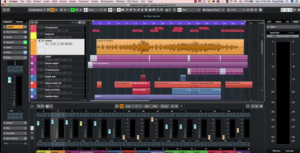

パソコンで作曲・録音・編集・ミックスといった音楽制作を行うことをDTMと言います。
ドイツ発の音楽制作ソフトメーカー、Steinberg(スタインバーグ)が開発 しており、現在はCubase(キューベース) 15シリーズまで登場しています。

Cubase 15を快適に使うためには
CPU
メモリ
SSD
などのパソコンスペックを用途に合わせて選ぶことが重要です。
この記事では、初心者の方にも分かりやすく、Cubase 15に必要なパソコンスペックやおすすめカスタマイズ、ノートPC・デスクトップPCを選ぶポイントまで順番に解説します。
ヒットメーカーから映画音楽作家まで、世界中の音楽制作シーンで絶大な信頼を得る DAW ソフトウェア。
本格派&プロ用DTMに超オススメです!記事も用意してますのでよければご覧ください!
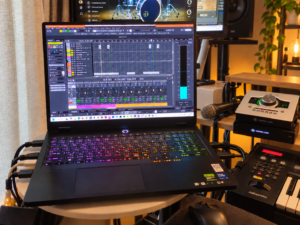

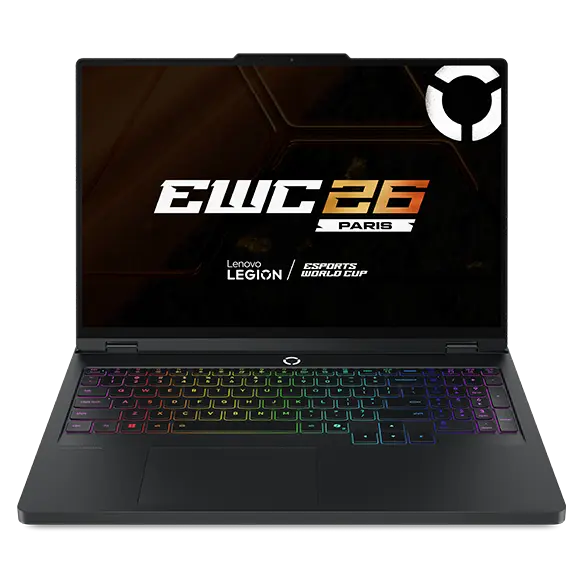
Cubase 15におすすめのパソコンスペック【結論】
まずは、Cubase 15用のパソコンをこれから購入する方に向けて、おすすめしたいスペックの目安から先に紹介します。
| パーツ | 最低限の目安 | おすすめ |
|---|---|---|
| CPU | Core Ultra 5 / Ryzen 5クラス | Core Ultra 7 / Ryzen 7クラス |
| メモリ | 16GB | 32GB |
| SSD | 512GB | 1TB以上 |
| GPU | 内蔵GPUでも可 | DTMだけなら高性能GPU不要 |
| OS | Windows 11 | Windows 11 |
DTMを行う上では最低限、CPUはインテルのCoreシリーズであればCoreUltra 5以上、メモリ16GB以上、SSDは512GB以上がおすすめです。
Cubase 15は、必ずしも超高性能なゲーミング・クリエイターPCでなければ動かせないソフトではありません。
特にDTMだけを目的にする場合、GeForceなどの高性能グラフィックスへ大きく予算をかけるより
CPUはCore Ultra 7・Ryzen 7クラスがおすすめ
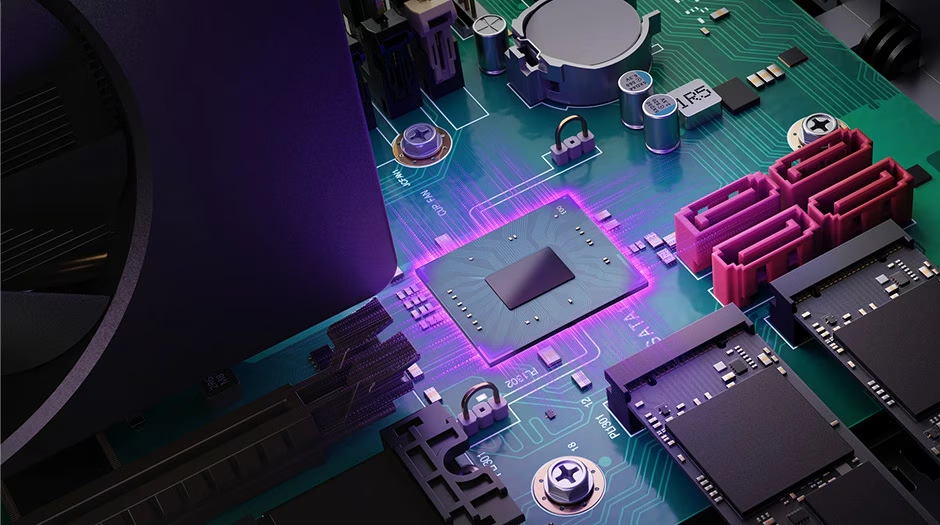
Cubaseでは、ソフトシンセやエフェクト、トラックの再生など多くの処理をCPUが担当します。
CPUのメーカーは、大きく分けてIntel(インテル)社とAMD(エーエムディー)社が有名です。
- IntelではCore(コア)シリーズやCore Ultra(コア ウルトラ)シリーズ
- AMDではRyzen(ライゼン)シリーズ
が特に有名なCPUのシリーズです。
今回は細かいCPUスペックの詳細は省きますが
ライトなDTM → Core Ultra 5 / Ryzen 5クラス以上
本格的なDTM → Core Ultra 7 / Ryzen 7クラス
このように考えるといいかと思います。
一般的なDTMならCore Ultra 5やRyzen 5クラスから始めることもできますが
- トラック数を50以上
- OmnisphereやSerumのような重ためのシンセを多用
- iZotope Ozoneのような重ためのマスタリングプラグインを多用
このような本格DTM派の方はCore Ultra 7やRyzen 7クラスを選んでおくとスペックに余裕を持ちやすくなります。
パソコンは決して安い買い物ではないので、これから数年間使うパソコンを購入するのであれば、CPU性能を優先して選ぶのがおすすめです。
CPUの「コア」とか「スレッド」とは??
CPUのスペックを見ると、CoreUltra5「6コア」/「12スレッド」といったような表記があります。
分かりやすく説明すると
- コア → CPUの中にある「頭脳」の数
- スレッド → その脳が同時に処理できる「作業」の数
というふうこのように考えたら理解しやすいかと思います。
たとえば6コア / 12スレッドとは
コア数・スレッド数が多いCPUほど複数の処理に余裕を持ちやすくなります。
メモリは32GBあると安心
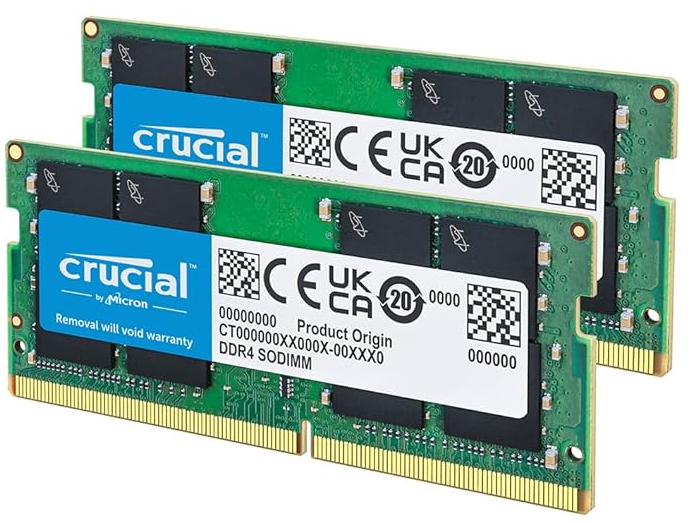
メモリとは一時記憶の装置です。
DTMでメモリはCPUとあわせてしっかり選びたい重要パーツと言えるでしょう。
ボーカルやギター録音を中心にした比較的軽い制作なら、16GBでも十分なケースがあります。
ただし、Kontaktなどの大容量音源や重たいソフトシンセを使用したり、Cubaseと他のソフトを同時に立ち上げたりすることを考えると、新しく購入するならメモリは32GBがおすすめです。
SSDは1TBを基準にすると選びやすい
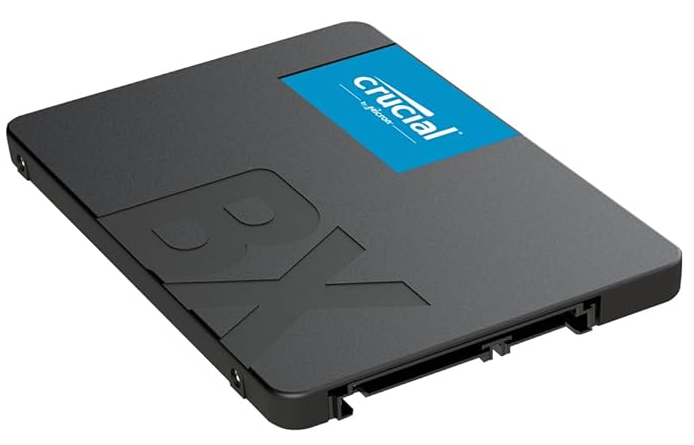
SSDとはデータを保存するための記憶媒体です。
SSDは512GBでもCubaseを始めることはできますが、DTMでは音源・プラグイン・サンプル・録音データなどが少しずつ増えていきます。
大容量のKontakt音源やオーケストラ音源を多く使う予定なら、2TB以上も選択肢になるでしょう。
できれば1TBを選択し、データ容量が足りなくなったら外付けのSSDを足すという選択肢もオススメです♪
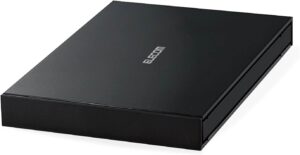
読み込み最大400MB/s、書き込み最大320MB/sの高速データ転送を実現するUSB3.2(Gen1)対応外付けポータブルSSDです。※USB3.2(Gen1)でご使用になるには、機器側がUSB3.2(Gen1)に対応している必要があります。
DTMだけなら高性能GPU(グラフィックス)は選択しなくてOK
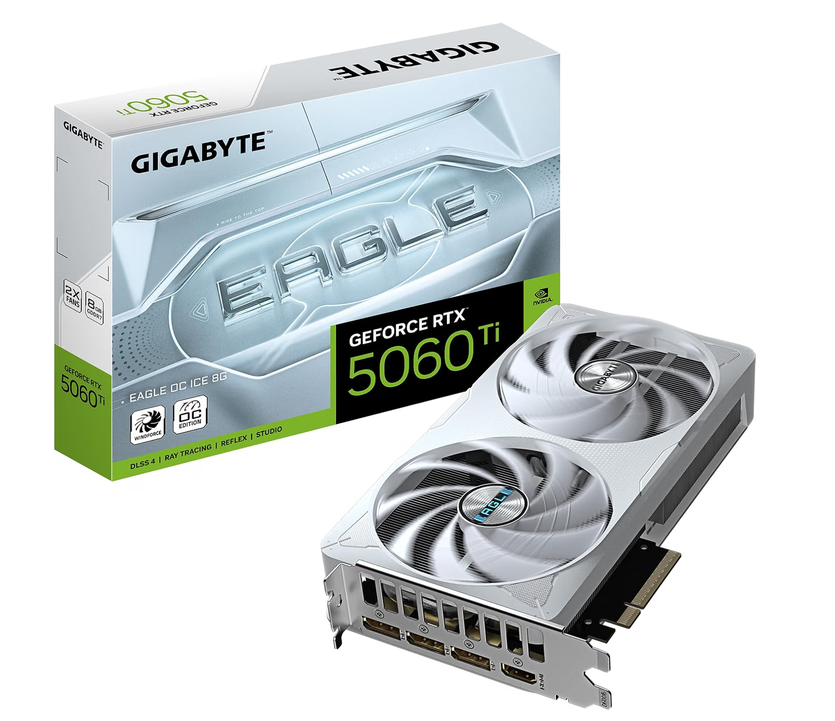
グラフィックスはPC選びにおいて予算を抑えるうえで、一つの要点と言えます。
なぜならCubaseを使った音楽制作では基本的に
そのためDTM専用PCなら、GeForce RTXなどを無理に搭載せず、内蔵GPUを選んでも問題ないといえるでしょう。
もちろん、同じパソコンでゲームや本格的な動画編集、3DCG制作なども行う場合はクリエイターやゲーマーの方はGPU搭載モデルを選ぶとよいでしょう。
DTM環境別!Cubaseにおすすめのパソコンスペック
ここまでCPU・メモリ・SSDなどのおすすめスペックを紹介してきましたが、必要なパソコン性能はCUBASEでどんなDTMをするかによっても変わります。
例えば
ボーカルやギターを数トラック録音するのがメインのライトなDTM
Serumなど重ためのソフトシンセやVienna Symphonic Libraryなどオーケストラ音源を大量に使う本格的なDTM
ではパソコンへの負荷も大きく違います。
ボーカル・ギター録音中心のライトなDTM環境
ボーカルやギターなど録音することを中心とした比較的ライトなDTMなら、それほど超高性能なパソコンでなくても始めやすいでしょう。
例えば
- ボーカル・ギター・ベース録音
- トラック数が数本~数十本程度
- 基本的なEQやコンプレッサーなどのCUBASE付属のプラグインを使用
このようなDTM環境であれば
CPU:Core Ultra 5 / Ryzen 5クラス以上
メモリ:16GB以上
SSD:512GB以上
このようなスペックで十分DTMを始められるかと思います。
メモリとSSDは増設する...といったカスタマイズもオススメです!
ソフトシンセを多く使う本格的なDTM
ソフトシンセとは、パソコンの中でシンセサイザーの音を作るソフト音源のことです。
比較的重たいSerum2(セラム)やOmnisphere(オムニスフィア)のようなソフトシンセをCubase上で複数立ち上げると、CPUへの負荷も大きくなっていきます。
そのため動作の重ためなソフトシンセやプラグインを多く使う本格的なDTM派の方は、特にCPU性能を重視したいところです。
おすすめの目安は
CPU:Core Ultra 7 / Ryzen 7クラス
メモリ:32GB
SSD:1TB以上
このようなものです。
EDMやダンスミュージックのように、ソフトシンセやエフェクトを何十トラックも使用する制作では、CPU性能に余裕があるほど作業しやすくなります。
KOMPLETE・オーケストラなど大容量音源使用の「本格制作」~「プロ派」
シンセやプラグインの動作の重さだけでなく、容量が膨大な音源シリーズもあります。
| KOMPLETE 26 | 収録規模 | 全体をインストールする場合の容量目安 |
|---|---|---|
| Standard | 180以上の音源・エフェクト | 約320GB |
| Ultimate | 280以上の音源・エフェクト | 約960GB |
| Collector's Edition | 340以上の音源・エフェクト | 約1.6TB |
他にもKOMPLETEにはプランがありますがSTANDARDで容量320GBは半端ないですね...。
リアルなピアノ・ストリングス・ブラス・ドラムなど、大容量の音源ライブラリが数多くあります。
特にオーケストラ系音源では、1つの音源だけでも大量のサンプルデータを使用することがあります。
そのためこのような制作では、CPUやメモリのスペックも大切ですがSSD容量はかなり重要です。
おすすめは
CPU:Core Ultra 7 やCoreUltra9!/ Ryzen 7やRyzen9
メモリ:32GB~64GB!
SSD:2TB以上
これらがひとつの基準です。
大規模なオーケストラ制作で多数の音源を同時に読み込むなら、メモリ64GB・SSD 2TB以上も十分選択肢になります。
この用途なら32GBメモリ+1TB以上のSSDは最低ラインとして考えてもいいくらいかと思います♪
ミックス・マスタリングまで行う「本格制作」~「プロ派」
ミックスとは、各トラックの音量や音質、定位などを調整して曲全体をまとめる作業です。
さらにマスタリングでは、完成した楽曲全体にEQ・コンプレッサー・リミッターなどを使用し、最終的な音圧や音質を整えます。
Cubaseだけで作曲からミックス・マスタリングまで行う場合、
- EQ
- コンプレッサー
- リバーブ
- リミッター
- iZotope Ozoneなどのマスタリングプラグイン
を多数使用することがあります。
このようなエフェクト処理ではCPU性能が重要になるため、
CPU:Core Ultra 7 / Ryzen 7クラス以上
メモリ:32GB~
SSD:1TB以上~
くらいを基準にすると使いやすいでしょう。
特にトラック数が多いプロジェクトで各トラックへエフェクトを大量に使用する場合は、CPU性能に余裕があるほどCubaseを安定して動かしやすくなります。
Cubaseで音切れを防ぐために知っておきたいこと
CubaseでDTMをしていると、おきがちな不具合として
- 音がプチプチ途切れる
- 再生中にノイズが入る
- 録音すると音が遅れて聞こえる
- プロジェクトが重くなると再生が安定しない
といった現象が起こることがあります。
もちろんCPUやメモリなどパソコンの性能も大きく関係しますが
ASIO(アジオ)バッファーとは?
ASIO(アジオ)は、Cubaseとオーディオインターフェースの間で音をやり取りするための仕組みです。
その中でASIOバッファーは、簡単にいうと
を調整する設定と言えるでしょう。
例えば
バッファーを小さくする
- →音の遅れ(レイテンシー)が少なくなる
- CPUへの負荷は大きくなりやすい
バッファーを大きくする
- 音の遅れ(レイテンシー)は大きくなる
- パソコンは安定して処理しやすくなる
という特徴があります。
DTMでオーディオインターフェースを使い、ボーカルやギターを録音するときは
逆にミックス・マスタリングではリアルタイムの演奏をする必要が少ないため
つまり、
録音時 → バッファー小さめ
ミックス時 → バッファー大きめ
このような使い方を覚えておくと分かりやすいかと思います。
ここでもやはり、CubaseではCPU性能が重要になってきます。
この使い分けを覚えておくだけでもCubaseがかなり扱いやすくなりますよ♪
ASIO-Guardとは?
ASIO-Guard(アジオ・ガード)は、Cubaseが音の処理をある程度先回りして行い、パソコンへの負荷を分散するための機能です。
通常、Cubaseではソフトシンセやエフェクトなど大量の処理をリアルタイムで行っています。
特に
- トラック数が多い
- ソフトシンセを多用する
- エフェクトを大量に使用する
- ミックス・マスタリングまでCubaseで行う
といった本格制作派~プロ派のDTM環境では役立つ機能です。
ただしASIO-Guardを使えば、性能の低いCPUでも何でも快適になるというわけではありません。
そのため
高性能なCPU + 適切なASIOバッファー + ASIO-Guard
という組み合わせでCubaseを使うのが理想的です。
本格制作を考えるなら、やはりCore Ultra 7・Ryzen 7クラス以上を選んでおくと安心かと思います♪
CUBASEで音切れが起きたらパソコン性能だけを疑わない
CUBASEでDTMしていて、音切れやノイズが発生すると、
と思ってしまいがちですが、原因はCPUだけとは限りません。
例えば、
- ASIOバッファーが小さすぎる
- オーディオインターフェースのドライバーが古い
- USB接続が不安定
- Cubase上で重たいプラグインを大量に使用している
- バックグラウンドで別のソフトが大量に動いている
といった原因でもCubaseの動作が不安定になることがあります。
パソコンを買い替える前に、CubaseのASIO設定やドライバー、接続環境まで一度確認してみるとよいでしょう。
まずはASIOバッファーやドライバーを確認、それでも性能が足りなければCPUスペックを見直す!という順番がおすすめです。
Cubase用ノートパソコンを選ぶポイント
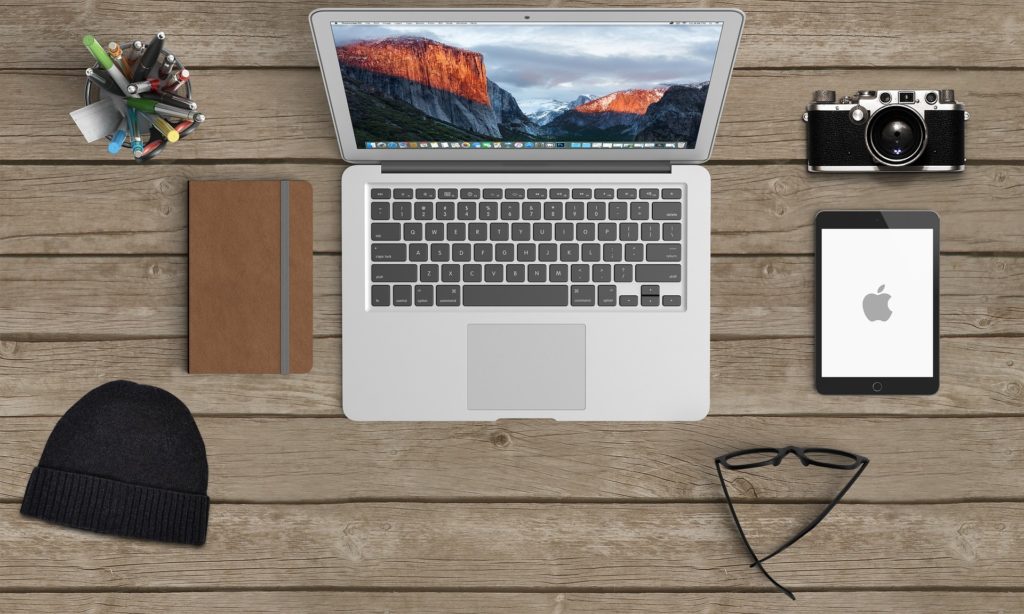
ノートパソコンは、液晶画面・キーボード・パソコン本体が一体になった持ち運びできるパソコンです。
自宅だけでなく、スタジオやライブ会場、外出先へCubaseの制作環境をそのまま持っていけるのが大きなメリットです。
最近のノートPCはかなり高性能なので、スペックをしっかり選べばライトなDTMだけでなく本格制作にも十分使えます。
ノートPCはCPUのU・H・HS・HXに注意
CPU名の最後に
U / H / HS / HX
といったアルファベットが付いていることがあります。
かなり簡単に考えるなら、
- U系 → 省電力・軽さ重視
- H / HS系 → 性能と省電力のバランス
- HX系 → 高性能重視
というイメージです。
Cubaseでボーカル録音や比較的ライトなDTMをするなら「U系」でも使えるモデルがあります。
その一方、
- ソフトシンセを多く使う
- トラック数が多い
- ミックス・マスタリングまで行う
といった本格制作派ならH・HS系以上を中心に選ぶと分かりやすいかと思います。
メモリ・SSDを後から増設できるか確認
ノートPCでは、メモリやSSDを購入後に増設できないモデルがあります。
特に薄型・軽量ノートでは、メモリが基板へ直接取り付けられた「オンボードメモリ」が使われることがあります。
オンボード16GBのモデルを購入すると、
「あとから32GBにしたい!」
と思っても増設できない場合があります。
そのためCubase用として長く使うなら、
最初はメモリ32GB+SSD1TB
↓
必要になったらメモリ64GB+SSD追加
というように、後から拡張できるモデルを選ぶのもおすすめです。
USB-A・Thunderboltなど接続端子を確認
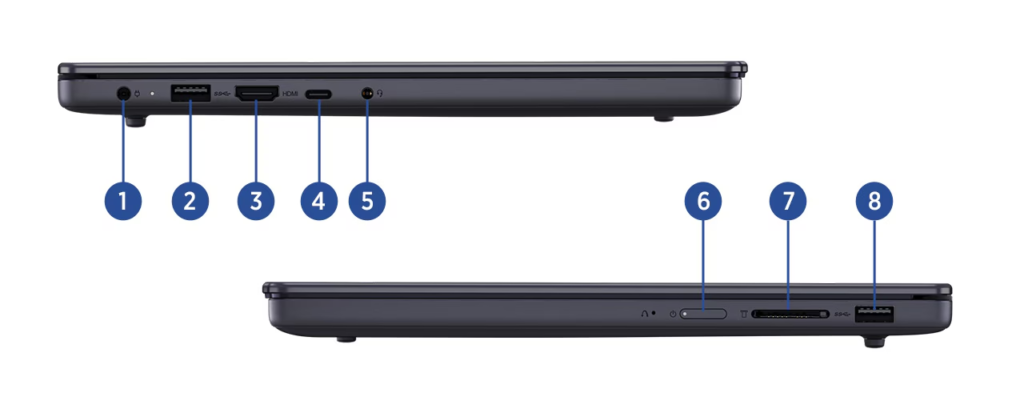
DTMでは、パソコン本体だけでは基本的に完結しないことが多いです。
Cubaseを使っていくと、
- オーディオインターフェース
- MIDIキーボード
- MIDIコントローラー
- 外付けSSD
- ハードウェアシンセ
などを接続することが多々あります。
最近の薄型ノートPCではUSB-C端子だけが多く、USB-Aが1基しかないモデルもあります。
DTM機器では現在でもUSB-A接続の製品が多いため、個人的にはUSB-Aを2~3基程度搭載したノートPCはかなり使いやすいと思います。

さらにThunderbolt 4(サンダーボルト4)ポートがあれば、Thunderbolt対応オーディオインターフェースや高速な外付けSSDなども接続できます。
画面サイズと重量もチェック
Cubaseでは、
- トラック画面
- ミキサー
- ソフトシンセ
- エフェクトプラグイン
など、多くの画面を表示します。
ざっくり分けるなら、
13~14型 → 軽さ・持ち運び重視
15~16型 → Cubaseの作業性重視
と考えると分かりやすいです。
持ち運びを重視するなら1kg前後の軽量モデルも魅力ですが、自宅で長時間DTMをするなら15~16型の大きめな画面もおすすめです。
ファンノイズはボーカル録音で注意
高性能なCPUを搭載したノートPCでは、CPUを冷却するために内部のファンが回ります。
通常のDTMならそれほど問題にならないことも多いですが、
パソコンに高い負荷がかかるとファンが強く回り、その音をマイクが拾ってしまう場合があります。
Cubase用デスクトップパソコンを選ぶポイント
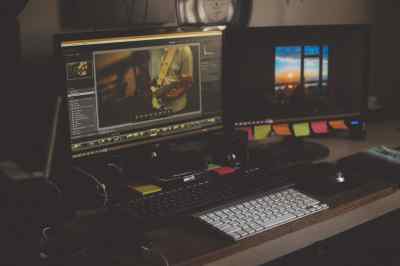
デスクトップパソコンは、机などへ設置して使用する据え置き型のパソコンです。
ノートPCのように気軽に持ち運ぶことはできませんが、
- 同じ値段に対してノートより高性能なCPUを選びやすい
- メモリを増設しやすい
- SSDを追加しやすい
- USB端子が多い
- 冷却性能に余裕を持たせやすい
など、本格的なDTMではかなり魅力があります。
液晶モニターを別途用意する必要がある
パソコン初心者の方が特に注意したいのが、デスクトップPCは基本的に液晶モニターが別途必要という点です。
ノートPCならパソコン本体に液晶画面が付いていますが、デスクトップPCはPC本体だけでは画面を見ることができません。
そのため、
デスクトップPC本体+液晶モニター+キーボード+マウス
といった環境を用意します。
Cubaseではトラックやミキサー、プラグインなどを表示するため、個人的には24~27型くらいの液晶モニターが使いやすいかと思います。
デュアルモニターも便利
デュアルモニターとは、液晶モニターを2台並べて使う方法です。
例えば、
1画面目 → Cubaseのトラック画面
2画面目 → ミキサーやプラグイン
のように分けて表示できます。
必須ではありませんが、Cubaseの画面を広く使いたい本格制作派にはかなり便利です。
同じ予算なら性能を高くしやすい
ノートPCは限られた本体サイズの中に
- CPU
- メモリ
- SSD
- 液晶
- バッテリー
- 冷却ファン
といった機能をすべて収める必要があります。
一方デスクトップPCでは、こうした部分へ予算を使う必要が特に少ないため、同じ価格帯ならCPUやメモリなどの性能を高くしやすい傾向があります。
メモリ・SSDを後から増設しやすい
デスクトップPCの大きなメリットが拡張性です。
例えば購入時は、
メモリ32GB+SSD1TB
↓ ↓ ↓
KOMPLETEや大容量音源が増えてきたら
メモリ64GB+SSD追加!
といった使い方ができます。
SSDも
SSD① → Windows・Cubase
SSD② → KOMPLETE・ソフト音源
SSD③ → Cubaseプロジェクト・録音データ
といったように用途を分けることもできます。
KOMPLETEやオーケストラ音源などを多く使う本格制作派~プロ派では、デスクトップPCの拡張性がかなり役立ちます。
USB端子が多いモデルを選びやすい
デスクトップPCはノートPCと比べて、USB端子を多く搭載したモデルが豊富です。
オーディオインターフェースやMIDI機器、外付けSSDなどを複数接続する場合、USB端子が多いほどUSBハブへ頼らず使いやすくなります。
Cubase用として選ぶなら、
USB-A
USB 2.0
USB-C
Thunderbolt
などのポートの種類と数もチェックしておきたいところです。
冷却性能に余裕を持たせやすい
高性能なCPUは、処理をたくさん行うほど熱を発生します。
Cubaseで長時間作業したり、大規模なプロジェクトを扱ったりする場合には、この冷却性能も重要です。
Core Ultra 7~9やRyzen 7~9などを使った本格制作派~プロ派のDTM環境では、デスクトップPCとの相性がかなり良いでしょう。
ノートPCとデスクトップPCどちらがおすすめ?

結論として、どちらでもCubaseを使ったDTMはできます。
| 比較 | ノートPC | デスクトップPC |
|---|---|---|
| 持ち運び | ◎ | × |
| 省スペース | ◎ | △ |
| CPU性能を上げやすい | ○ | ◎ |
| メモリ増設 | △~○ | ◎ |
| SSD増設 | △~○ | ◎ |
| USB端子数 | ○ | ◎ |
| 冷却性能 | ○ | ◎ |
| 液晶モニター | 内蔵 | 別途必要 |
一番分かりやすい選び方は、パソコンを持ち運ぶかどうかです。
外出先やスタジオへ持ち運ぶ → ノートPC
自宅中心で性能・拡張性を重視 → デスクトップPC
このように考えると分かりやすいかと思います。
Cubaseにおすすめのパソコン
ここまでCubaseに必要なスペックやノートPC・デスクトップPCの違いを紹介してきました。
ここからは
DTM初心者・ライトなDTM!
DTM本格制作派!
DTMプロ派!
の3段階に分けて、Cubase用パソコンのおすすめスペックを解説します。
DTM初心者・ライトなDTMにおすすめ
ボーカルやギター録音、比較的少ないトラック数でDTMを始める方なら、
CPU:Core Ultra 5 / Ryzen 5クラス以上
メモリ:16GB~32GB
SSD:512GB~1TB
このようなスペックが目安と言えるでしょう。
DTM本格制作派におすすめ
SerumやOmnisphereなどの重ためのソフトシンセを多用したり、50トラック以上のプロジェクトを扱ったりする場合は、
CPU:Core Ultra 7 / Ryzen 7クラス
メモリ:32GB
SSD:1TB以上
をひとつの基準にするとよいでしょう。
DTMプロ派におすすめ
KOMPLETEや大規模なオーケストラ音源、大量のソフトシンセ・プラグインを使用する場合は、さらに余裕を持たせたいところです。
目安としては
CPU:Core Ultra 7~9 / Ryzen 7~9クラス
メモリ:32GB~64GB
SSD:2TB以上
といった構成です。
ただし最初からすべて最大スペックにする必要はありません。
例えば、
最初はメモリ32GB+SSD1TB
↓ ↓ ↓
制作環境が大きくなったら
メモリ64GB+SSD追加
と段階的にパワーアップする方法もおすすめです。
ここを基準にして、ライト派なら少し下、本格制作~プロ派なら上へスペックを伸ばすと選びやすいですよ♪
Cubase用パソコンのよくある質問
最後に、Cubase用パソコンを購入するときに初心者の方が迷いやすいポイントを簡単にまとめます。
ノートパソコンでもCubaseで本格制作できますか?
できます。
現在のノートPCは高性能なので、Core Ultra 7 / Ryzen 7クラス+メモリ32GB+SSD1TB程度の構成なら、本格的なDTMにも十分対応できます。
CubaseはMacとWindowsどちらがおすすめですか?
CubaseはMac・Windowsのどちらでも使用できます。
どちらが絶対に優れているというより、使用したいオーディオインターフェースやプラグイン、予算などに合わせて選ぶのがおすすめです。
Cubaseにはオーディオインターフェースが必要ですか?
MIDI打ち込みだけなら必ずしも必要ではありません。
しかし
- ボーカル録音
- ギター録音
- マイクを使った録音
- モニタースピーカーへの接続
などを行う場合は、オーディオインターフェースがあるとかなり便利です。
音源を外付けSSDに保存しても大丈夫ですか?
基本的には可能です。
KOMPLETEやオーケストラ音源など容量の大きいライブラリを外付けSSDへ保存すれば、PC本体のSSD容量を節約できます。
Cubase用PCはノートとデスクトップどちらがおすすめですか?
持ち運ぶならノートPC、自宅やスタジオ固定ならデスクトップPCがおすすめです。
ノートPCでも本格制作はできますが、性能・増設・USB端子・冷却を重視するならデスクトップPCの方が選びやすくなります。
持ち運ぶならノート、固定ならデスクトップを基本に考えてみましょう。