
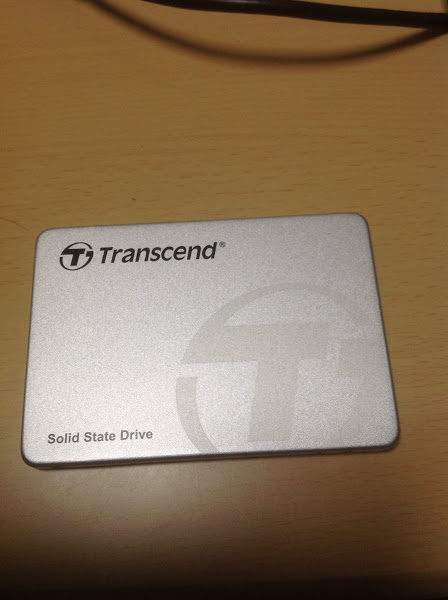
SSDの起動の速さ
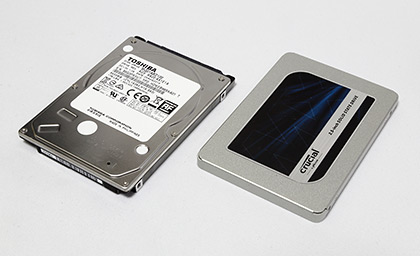
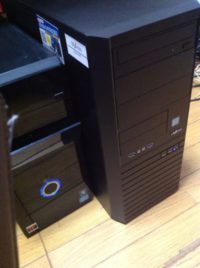
現在メインで使用しているデスクトップPCのモナークGEはCPUもCOREi7-7700と高性能ですが、圧倒的な動作の速さはHDDではなくSSDにOSやシステムをいれている点はかなり大きいです。
関連記事 ドスパラのBTOパソコンを新たに購入
ドスパラのデスクトップPCのモナークGEを購入した記事です。
スポンサーリンク
HDDより圧倒的に動作が早いSSD
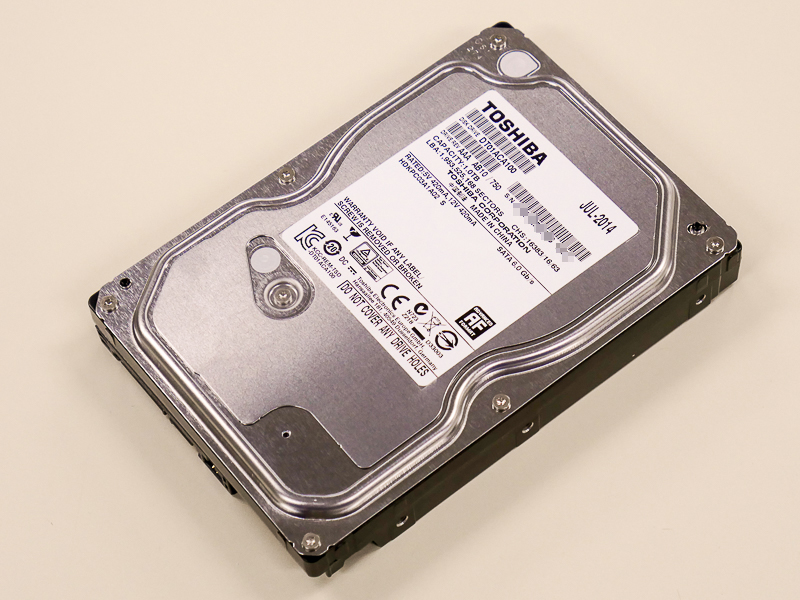
内蔵のHDD

これまで使用したPCと同じプログラムをモナークGEで立ち上げてもそのスピード感は大きな差があります。
仕事の効率もストレス面からも実際にSSDを使用するとHDDに戻れないという話はよく聞きますが実感しました。
まずPCの立ち上がりの速度が全く違います。ここでストレスに差が出ますね。
スポンサーリンク
ノートPCのHDDもSSDに取り替えたい
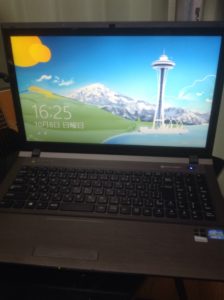
スタジオ用にマウスコンピュータのノートを使用してきましたがデスクトップの良いスペックのPCに慣れているとやはり動作にストレスを感じるようになるのです。。。
こちらのノートPCもHDDからSSDに取り換えることに決めました。
あまりパソコンいじくる作業になれてなかったため他に手段がないか、一応マウスコンピュータにSSD取り換えについてTELしたところ自社指定のSSDを新たに購入して作業料金あわせると4万-5万円かかるといわれました。
そんなら多少メンドくても自分でSSD購入して作業したが良いですよね。。。。。 今回はTRANCEND社のSSDをアマゾンで購入してSSDSCOPEという付属してあるTRANCEND社のソフトを使ってPCに入ってあるOSを含めた全データを新しいSSDへクローンしました。
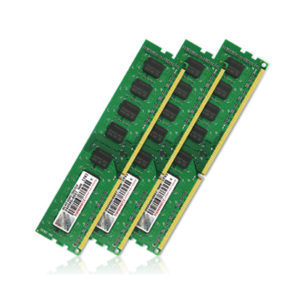
関連記事 マウスのノートPCのメモリを増設!
スポンサーリンク
まずSSDを探す!

ひとえにSSDといってももいろんな種類があります。自身のPCのマザーボードに型があうか、好みの容量やそして値段は重要です!
マザーボード確認のために先にパソコンのメーカーにTELして型番告げてどういったSSDがあうか聞くのが良いと思います。
あとサイトで購入するなら使用した評価も確認しておいたほうがいいですね。
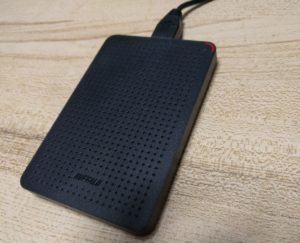
それと内蔵SSD以外にポータブルタイプのSSDもおすすめです。
データ管理には外付けのHDDが基本かと思いますが、現在はポータブルSSDもだいぶ安く購入できますね!
 アマゾン価格BUFFALO 耐振動・耐衝撃 日本製 USB3.1(Gen1) 対応 小型ポータブルSSD 960GB ブラック SSD-PL960U3-BK17,800円送料無料
楽天ショップバッファロー SSD-PL960U3-BK/N [USB3.1(Gen1) 小型ポータブルSSD 960GB ブラック]17,800円
関連記事 バッファローのポータブルSSD960GBが安い・・・!
SanDisk SSD PLUS 240GB


アマゾンで現在9,650円~
楽天市場で現在10,255円~
Crucial [Micron製] 内蔵SSD 2.5インチ MX300 525GB


アマゾンで現在18,096円~)現在1万4千円くらいになっててびっくりです!
楽天市場で現在18,979円~
Transcend SSD 480GB 2.5インチ


アマゾンはこちら(現在のところ
楽天市場で(現在19,980円~)
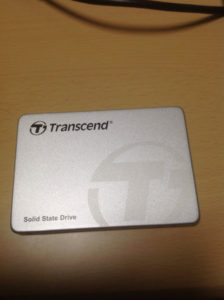
最終的にアマゾンでTranscend SSD 480GB 2.5インチ SATA3 6Gbに決定しました!
評価も良好と感じました。
結構SSDて値下がりしてまして意外と安かったので480GBのものにしました。
それとPCとSSDを一時的に外付けしますので転送用のケーブルかHDDケースが別途必要です。
自分は玄人志向 HDDケース 2.5inchを購入。1,600円くらいでした。


楽天市場はこちら。
データ移行手順
手順は TRANCENDデバイスに使えるSSDSCOPEというソフトを使ってPCに入ってあるOSを含めた全データを新しいTRANCENDのSSDへクローンします。
SSDSCOPEをインストール
まずTRANCENDのHP開きます。
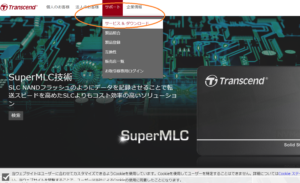
サポート からサービス&ダウンロードを選択。
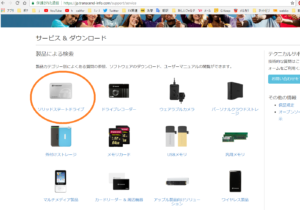
ソリッドステートドライブを選択
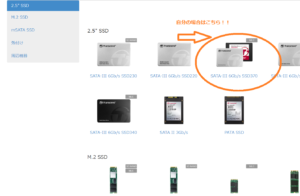
自分のSSDを選択
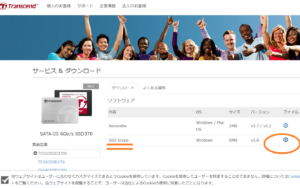
SSD SCOPEを選択
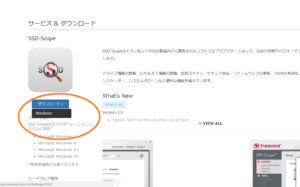
SSDSCOPEをダウンロード!
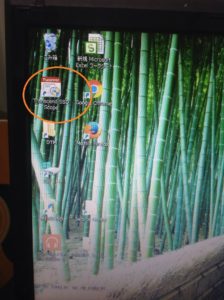
完了したらSSDSCOPEを開きます。そしてSSDを準備!
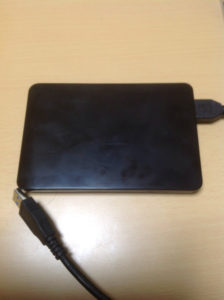
用意したケースを開けてSSDを装着します。
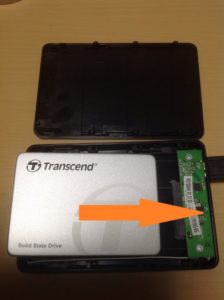
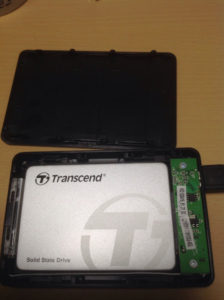
こちらの製品の場合こういう装着でした。デバイスによって異なると思いますのでマニュアルに従ってください!
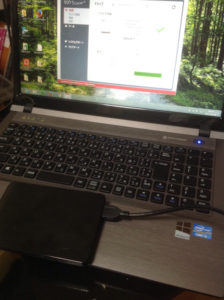
USBポートに差し込み
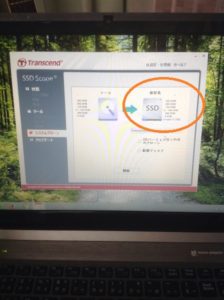
SSDがきちんと認識されたら保存先の方に反映されてます!
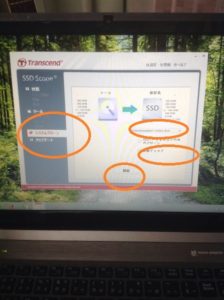
システムクローンを選択 SSDを選択 拡張ディスククリックしたほうが良さそうです。 開始! 自分の場合転送に4時間半くらいかかりました。終了したらHDDとSSDをPC本体から取り替えます。
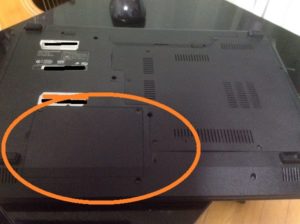
自分のPCの場合裏返して左下にHDD収納部がありました。ドライバでカバーをはずします。
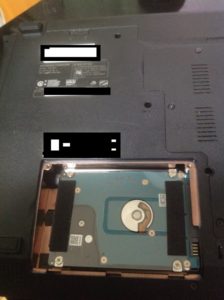
軽く押しながら左方向にずらすと取り外せました。
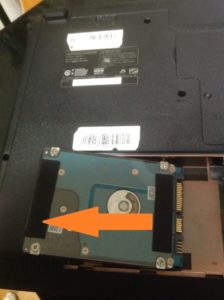
この辺の動作は慎重にお願いします!
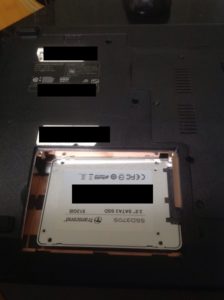
SSDを同じように取りつけて完成です。
PCを立ち上げ無事に起動しました。
やはりプログラムの立ち上げが圧倒的に早いです!
比べ物にならないな・・・。もうHDDは使えませんねw
ついでにメモリも8GBから16GBへ増設しました!
全っ然動き良くなります!
関連記事 マウスのノートPCのメモリを増設!