
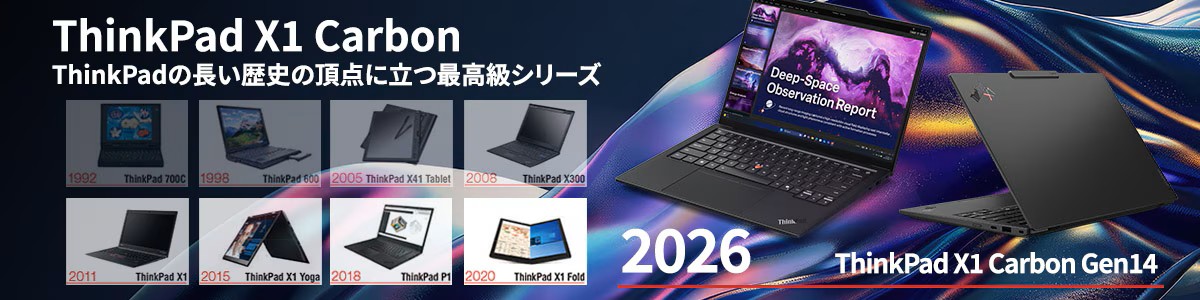
LENOVO(レノボ)は優れた品質と手頃な価格を両立させた「圧倒的なコスパ」で世界中から支持を集めるトップクラスのパソコンメーカーです。
- 普段使い向けのノートパソコン
- ビジネス用途のPC
- 高性能なゲーミングPC
- クリエイターPC
といった多様なモデルを販売しています。

家電量販店やネットショップでLenovoのパソコンを見かけたことがある方も多いのではないでしょうか。
LENOVOは価格を抑えた廉価モデルから高性能なモデルまで選択肢が多いため
「DTM用のパソコンにもLenovoは使えるの?」
と考えている方も多いと思います。
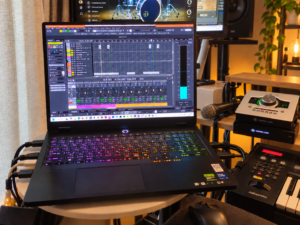

とはいえ当然ですがLenovoならどのパソコンを選んでもいいわけではありません。
DTMを行う上で特に確認したいのが
- CPU(パソコンの頭脳!)
- メモリ
- SSD(記憶装置)
- USB端子(オーディオインターフェースなどDTMでは色々なデバイスを接続するため!)
- ノートPCかデスクトップか?
このような要素がDTM用パソコン選びには重要となります。
でもCPUやメモリと言われてもよく分からない・・・」
このような不安を感じる方も多いでしょう。
『ThinkBook』『LEGION』Lenovoにはたくさんのパソコンシリーズがある
Lenovoのパソコンを探していると、
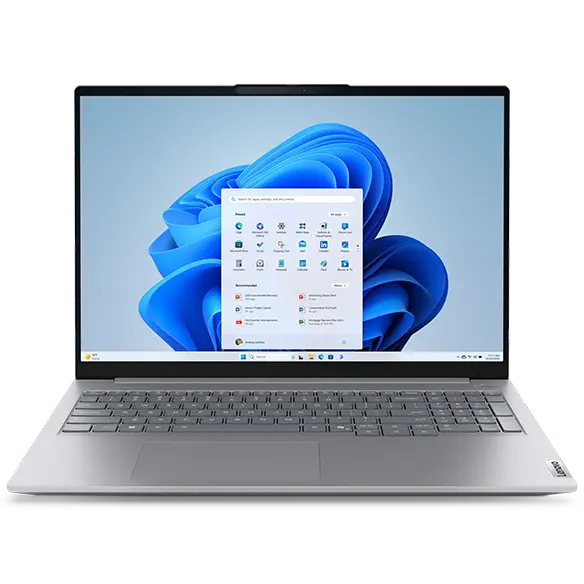
ThinkBook(シンクブック)
ThinkPad(シンクパッド)
ThinkCentre(シンクセンター)
Legion(レギオン)
IdeaPad(アイデアパッド)
など、いろいろな名前が出てきますがが、「何がどう違うの?」と思うかもしれません。
| シリーズ | 簡単にいうと | DTMでは |
|---|---|---|
| ThinkBook | 価格と性能のバランスが良いノートPC | ◎ おすすめ |
| ThinkPad | 仕事向けの高性能ノートPC | ◎ 特におすすめ |
| ThinkCentre | 仕事向けの高性能デスクトップPC | ◎ 特におすすめ |
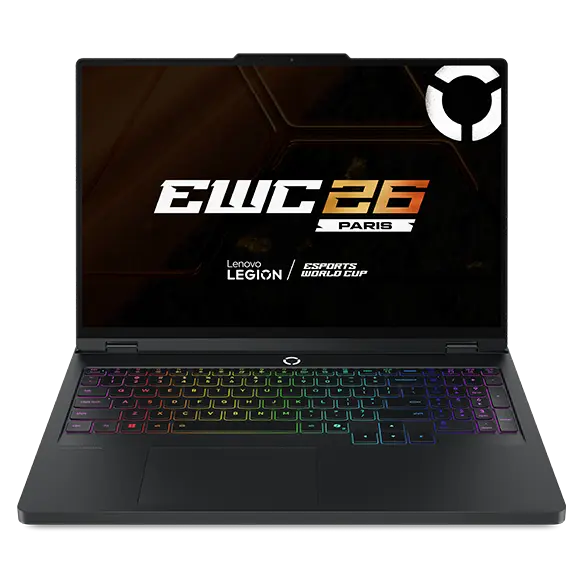
| Legion | ゲーム・クリエイター向け高性能PC | ◎ 特におすすめ |
| IdeaPad | 一般向けのコスパ重視ノートPC | ○ 構成を選べばおすすめ |
このようなシリーズ分けと言えるでしょう。DTM用途では、特に
さらにDTMだけでなく、ゲームや動画編集もしたいというクリエイターの方などは、より高性能でGeForceなどの高性能グラフィック機能を搭載したLegion(レギオン)もオススメです。
そもそもDTMにはどんなパソコンが必要?
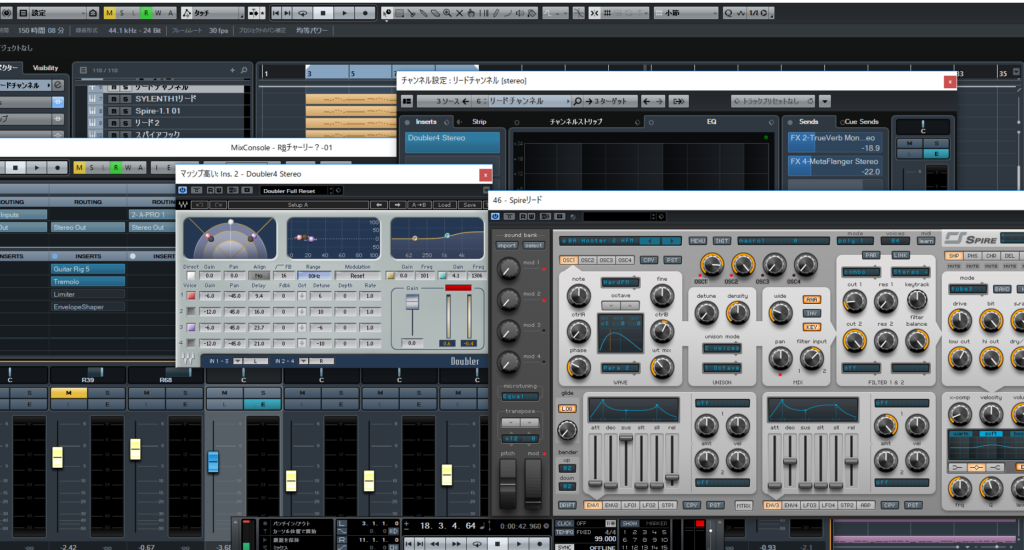
DTMとは、簡単にいうとパソコンを使った音楽制作です。
例えばCubaseなどのDAWと呼ばれるソフトを使って、
- 楽器を打ち込む
- ボーカルを録音する
- ギターを録音する
- ソフトシンセを鳴らす
- 曲を編集する
- ミックスする
といった作業を行います。DTMは同時並列に様々な作業を処理します。
とはいえ、めちゃくちゃ高スペックなパソコンを買う必要はありません。
2026年に新品のLenovo PCをDTM用として購入するなら、ひとまず次のように考えると分かりやすいです。
| パーツ | 初心者向けの目安 |
|---|---|
| CPU | Core Ultra 5以上、できればCore Ultra 7 / Ryzen 7 |
| メモリ | 16GB以上、32GBがおすすめ |
| SSD | 512GB以上、1TBがおすすめ |
| GPU | DTMだけなら高性能GPUは不要 |
| OS | Windows 11 |
特にDTM初心者やパソコンに詳しくない方などCore Ultra 5...やメモリが...と言われてもピンとこないと思います。
LenovoでDTM用パソコンを選ぶときのポイント
LENOVOに限ったものではありませが、DTM用のパソコンを選ぶにあたっての重要点は
- CPU(パソコンの頭脳!)
- メモリ
- SSD(記憶装置)
- USB端子(オーディオインターフェースなどDTMでは色々なデバイスを接続するため!)
- ノートPCかデスクトップか?
このようなポイントとなります。
パソコンの頭脳であるCPUは処理速度を左右する
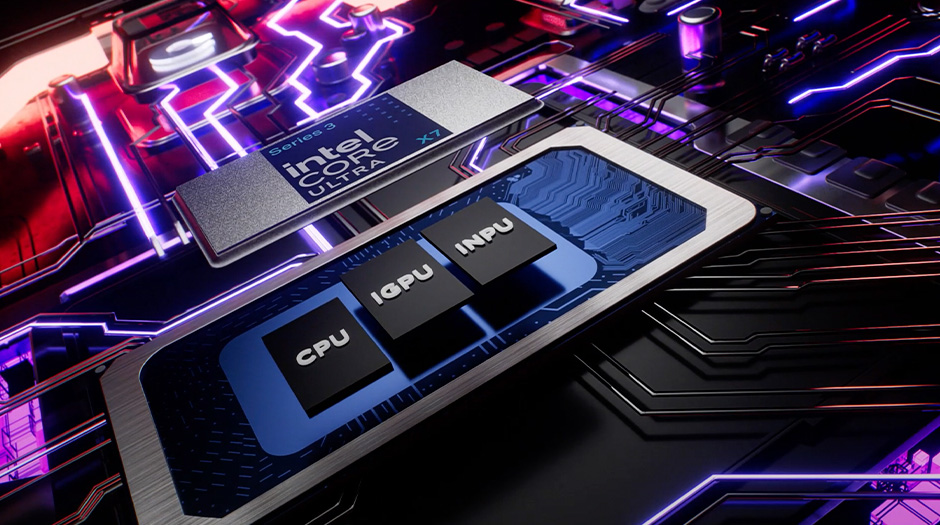
CPUは、簡単にいうとパソコンの頭脳にあたるパーツです。
DTMではCubaseなどの音楽制作ソフトDAWを動かすだけでなく、
- 複数のトラックを同時再生する
- ソフトシンセを鳴らす(中にはOmnisphereのように重たいセンセも...)
- EQやコンプレッサーを使う
- リバーブをかける
- ボーカルや楽器を録音する
といった処理を同時に行います。
ここでCPU性能が弱いと
- CubaseなどDAWの動作が不安定に
- 音飛び・ノイズが発生
- ある程度の量のエフェクトを使いたいのにすぐ処理能力の限界に達してしまう
このような症状がでることもしばしば。。。DTMやレコーディングどころではなくなったりします。
初心者ならCore Ultra 5以上が目安
Lenovoのパソコンには、Core Ultra 5、Core Ultra 7、Ryzen 5、Ryzen 7などさまざまなCPUが用意されています。
CPUメーカーとして有名なのは、大きく分けてIntel(インテル)とAMD(エーエムディー)の2社です。
代表的なCPUシリーズは、
- Intel:Core(コア)シリーズ / Core Ultra(コア ウルトラ)シリーズ
- AMD:Ryzen(ライゼン)シリーズ
が特に有名です。
ストレスの少ないDTM環境を実現する上でのCPU選びは
最低限:Core Ultra 5 / Ryzen 5クラス
おすすめ:Core Ultra 7 / Ryzen 7クラス
をひとつの目安にすると分かりやすいでしょう。
Cubaseでソフト音源やプラグインを多く使う予定なら、Core Ultra 7クラスがおすすめです。
CPUが少し複雑な点は「Core i7なら何でも高性能」というわけではありません。
CPUについては世代の他にも
- コア数
- クロック性能
- U / H / HXなどのシリーズ
- 消費電力や冷却性能
これらの要素も判断する必要があります。
メモリは32GBがおすすめ
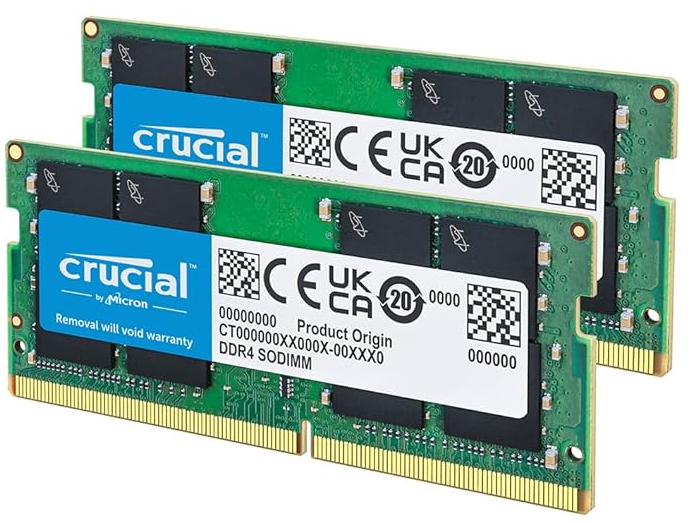
メモリは、パソコンが作業中のデータを一時的に置いておく場所です。
初心者なら、作業机の広さと考えると分かりやすいです。
DTMでも同じようにメモリ容量が多いほど、
- CubaseのようなDAW(音楽制作ソフト)
- NIのKOMPLETEシリーズのような膨大な音源
- ソフトシンセ
- WAVESやOZONEのようなたくさんのプラグイン
- SPLICEなどサンプル
これらを同時に扱いやすくなります。
メモリ容量が足りなくなると、一気にパソコンの動作が遅くなったり、DTMだと音が遅延したりします。
ストレスの少ないDTM環境を手に入れるためにもCPUとあわせてメモリは強化したい重要ポイントです。
メモリ16GBでもDTMはできる
メモリは16GBでも一般的なDTMは可能です。
ただし、これから新品のLenovo PCを購入して数年間使うことを前提とするなら、32GBをおすすめします。
特にオーケストラ音源やKontaktなど、大量のサンプルを読み込む音源ではメモリを多く使用します。
Lenovoには8GB・16GB構成の安価なモデルも多いため、
SSDは曲や音源を保存する場所
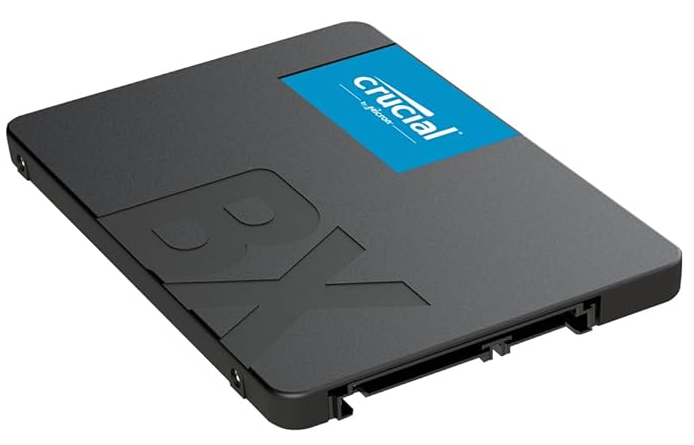
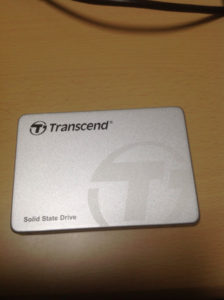
SSDは記憶装置でデータを保存するパーツです。DTMにおいては
- WindowsのようなOS
- CubaseなどDAWシステム
- WAVESやUADなどプラグイン
- ソフト音源
- サンプル音源
- 録音した音声
- 制作中のプロジェクト
これらのデータを保存します。
現在のパソコンではHDDよりさらに高速なSSDが主流になっています。
DTMでは特に、Kontaktなどの大容量音源を追加するとストレージ容量をかなり使います。
そのためPC本体のSSDは最低512GB、できれば1TBがおすすめです。
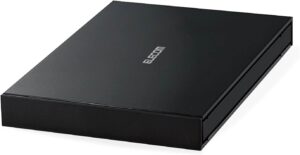
読み込み最大400MB/s、書き込み最大320MB/sの高速データ転送を実現するUSB3.2(Gen1)対応外付けポータブルSSDです。※USB3.2(Gen1)でご使用になるには、機器側がUSB3.2(Gen1)に対応している必要があります。
SSDを2台搭載できるモデルは便利
LenovoにはSSDを2台搭載できるモデルもあります。
例えば、
SSD本体 1
Windows・Cubase・プラグイン
SSD 2
KOMPLETEなどの数百ギガのソフトや音源達・SPLICEのようなサンプル音源・プロジェクト
このように分けることもできます。

Windows 10、11 (最新のService Pack) macOS 14、15、26 (最新アップデート)
Intel Core i5または同等のCPU、またはApple Silicon、4GB RAM(6 GB推奨)、OpenGL 2.1以上をサポートするグラフィックハードウェア、60 GBの空きディスク容量(完全インストールの場合は320 GB) ASIO、Core Audio、WASAPIをサポート
GPUはDTMだけなら高性能でなくても大丈夫
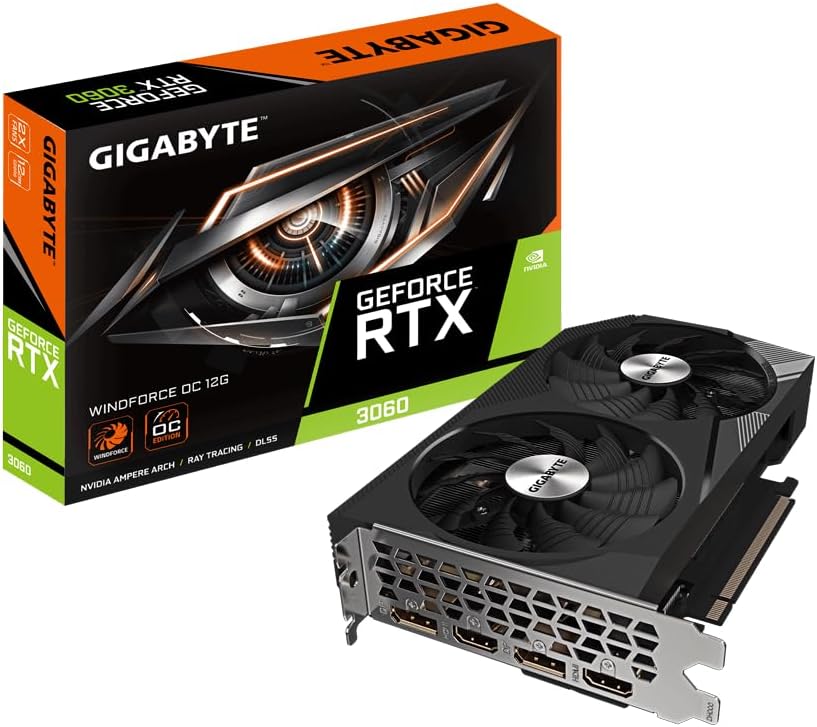
GPUは映像を処理するためのグラフィックパーツです。
ゲーム用PCではGeForce RTXなどの高性能GPUが重要ですが、DTMではCPUやメモリほど重要ではありません。
Cubaseや一般的なソフトシンセを使うだけなら、Intel Graphicsなどの内蔵グラフィックスでも十分です。
そのため、
一方、
- ゲーム
- 動画編集
- 3DCG
- GPUを使うAI処理
なども同じパソコンで行うなら、GeForceを搭載したLegionシリーズなどが向いています。
DTMではUSB端子も重要
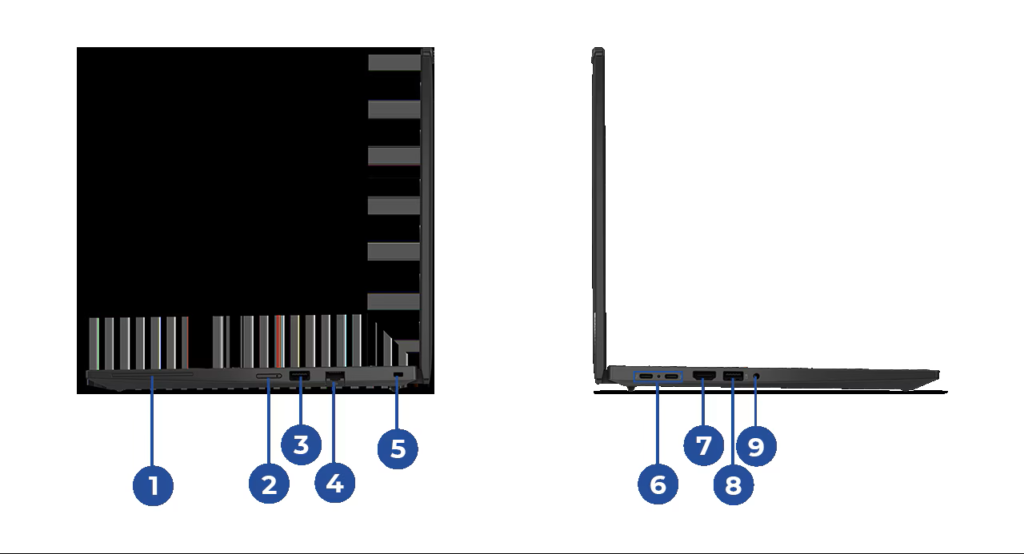
初心者がパソコンを選ぶうえで見落としやすいのがUSB端子です。
DTMを始めると、パソコンにいろいろな機材を接続するようになります。
- オーディオインターフェース
- MIDIキーボード
- MIDIコントローラー
- 外付けSSD
- USBドングル
- マウス
- キーボード
などです。
USB端子が少ないノートPCだと、すぐに足りなくなることがあります。
USB-AとUSB-Cの違い
よく見かける長方形のUSB端子がUSB-Aです。
最近のスマートフォンなどでも使われる、小さく上下の向きがない端子がUSB-Cです。
DTM機材にはUSB-A接続の製品もまだ多いため、LenovoのノートPCを選ぶ場合はUSB-A端子が何個あるかも確認しておきましょう。
Thunderboltを使う機材はさらに注意

ThunderboltはUSB-Cと同じ形状の端子を使用します。
しかし、
USB-C端子がある=Thunderbolt対応
ではありません。
例えばApollo Twin XなどThunderbolt接続のオーディオインターフェースを使う場合は、パソコン側がThunderboltに対応している必要があります。
この点ではThunderbolt 4を搭載するThinkBookなどが候補になります。
LENOVOのDTMパソコンのおすすめ!
ここから、現在販売されているLenovoのパソコンの中からDTMにおすすめしやすいモデルを紹介します。
価格構成などが違う可能性もあるので、本サイトから確認ください♪
LENOVOのThinkBook 16 Gen 8 Arrow Lake
✓ OS Windows 11 Home / Pro 64ビット
✓ CPU インテル® Core™ Ultra 5 225U ~ Core™ Ultra 7 255H 選択可能
✓ メモリ 8GB~32GB DDR5-5600 選択可能
✓ SSD 256GB~1TB SSD(NVMe)選択可能
✓ グラフィックス Intel® Graphics ~ Intel® Arc™ 140T GPU(構成による)
✓ 液晶 16型 WUXGA(1920×1200)
✓ 重量 約1.7kg~
レノボの16型ノート、ThinkBook 16 Gen 8 Arrow Lakeです。
CPUはCore Ultra 5 225UからCore Ultra 7 255Hまで選択できますが、DTM用途ではCore Ultra 7 255H搭載構成がおすすめです。
CPUはCore Ultra 7 255Hを選択がおすすめ
Core Ultra 7 255Hは16コア/16スレッド、最大5.1GHzのCPUで、Cubaseなどで多数のトラックやプラグインを使用したり、Kontaktなどのソフト音源を使用するDTMにしても十分な性能があります。
ゲーミングノートのLegionシリーズと違い、高性能なGeForceを搭載しないため、DTMで重要なCPU・メモリ・SSDに予算を使いやすいのも魅力です。
メモリは32GBがおすすめ
メモリは8GB・16GB・32GBから選択できますが、DTM用途なら32GBがおすすめです。
16GBでも通常規模の楽曲制作やボーカル録音は可能ですが、Kontaktなどの大容量音源や多数のプラグインを使用する場合は32GBあると余裕があります。
本機はDDR5 SO-DIMMスロットを2基搭載しており、製品自体は最大64GBまで対応しています。将来的にメモリを増設できるのもメリットです。
SSDは1TBがおすすめ
SSDは256GB・512GB・1TBから選択できますが、DTMでは1TBがおすすめです。
Cubase、UAD、各種プラグイン、音源ライブラリ、録音データなどを保存していくと512GBでも余裕が少なくなります。
本機はM.2 SSDスロットを2基搭載しているため、あとから2台目のSSDを追加できます。メインSSDをWindowsやCubase用、追加SSDをKontaktなどの音源ライブラリやプロジェクト保存用に分ける使い方もできます。
ThinkBook 16 Gen 8 は接続端子も充実
USB-Aを2基、USB-Cを1基、Thunderbolt 4を1基搭載しています。
DTMでは現在でもUSB-A接続のオーディオインターフェースやMIDIキーボード、MIDIコントローラーなどが多く使用されています。特にUSB 2.0接続のDTM機器を使っている場合でも、USB-A端子が2基あるため変換アダプターを使わず接続しやすいのがメリットです。
Thunderbolt 4にも対応しているため、Thunderbolt対応オーディオインターフェースや高速な外付けSSDなどにも対応できます。
HDMI、有線LAN、SDカードリーダーも搭載しており、端子を削減した薄型ノートと比べてDTM機材を接続しやすい構成です。
16型の視認性抜群の液晶
液晶は16型の1920×1200で、縦横比は16:10です。Cubaseのトラック、ミキサー、VariAudio、プラグインなどを表示しやすく、14型ノートより作業スペースを確保できます。
グラフィックスはCPU構成によって異なり、Core Ultra 7 255HではIntel Arc 140T GPUを利用できます。
DTMの処理性能は主にCPUに左右されるため、音楽制作が中心ならGeForceなどの高性能GPUは必須ではありません。
16型ながら重量は約1.7kgからなので、自宅でのDTMを中心に、ときどきスタジオなどへ持ち運ぶ用途にも使いやすいノートパソコンです。
Lenovo !ThinkCentre M75t Tower Gen 5
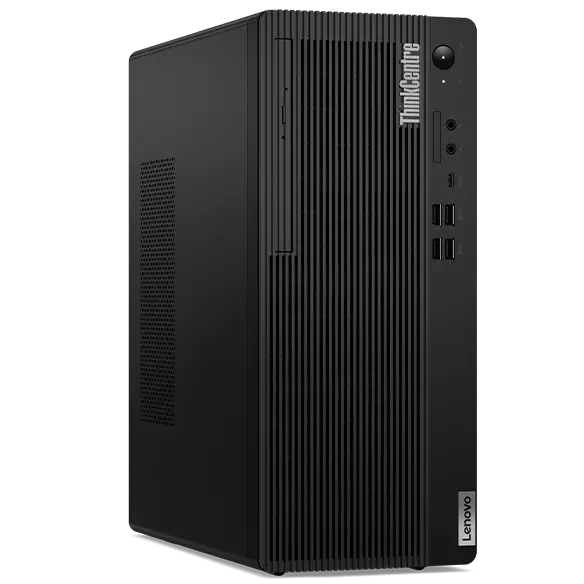
✓ OS Windows 11 Home / Pro
✓ CPU AMD Ryzen 3 / 5 / 7 8000シリーズ
✓ おすすめCPU Ryzen 7 8700G
✓ メモリ 最大64GB DDR5
✓ おすすめメモリ 32GB
✓ SSD M.2 NVMe SSD ×2対応
✓ おすすめSSD 1TB
✓ GPU Radeon 780M(Ryzen 7 8700G内蔵)
✓ USB-A 標準8基
✓ USB 2.0 背面4基
✓ USB-C 前面1基
✓ サイズ 約145 × 296 × 346mm
✓ 容量 約13.6L
ThinkCentre M75t Tower Gen 5は、Lenovoのビジネス向けデスクトップPC「ThinkCentre」シリーズのAMDモデルです。
ビジネスPCというと事務作業向けのイメージがありますが、
CPUはRyzen 7 8700Gがおすすめ
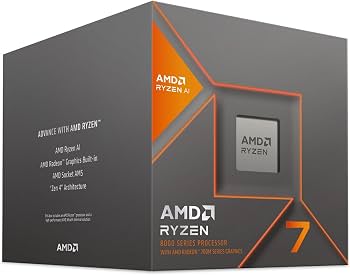
DTM用としておすすめしたいCPUはAMD Ryzen 7 8700Gです。
8コア16スレッド、最大5.1GHzで動作し、グラフィックスとしてRadeon 780Mも内蔵しています。
また、Radeon 780MをCPUに内蔵しているため、DTMだけなら別途グラフィックボードを搭載しなくても使用できます。
メモリは32GBがおすすめ
ThinkCentre M75t Tower Gen 5は、最大64GBのDDR5メモリに対応しています。
メモリスロットは2基あり、デュアルチャンネルにも対応しています。
DTMでは16GBでも制作できますが、新たに購入するなら32GBがおすすめです。
SSDは1TBがおすすめ!2台搭載できる
ストレージはM.2 NVMe SSDを2台まで搭載可能です。
DTMでは大量のデータを扱うため最初から1TB SSDを選んでおくと使いやすいでしょう。
さらにDTMを続けて容量が必要になったら、
SSD 1:Windows・Cubase・プラグイン
SSD 2:Kontakt・音源ライブラリ
という分け方もできます。
DTMは内臓のグラフィックで問題なし!
Ryzen 7 8700GにはRadeon 780MというGPUが内蔵されています。
そのため、Geforceなどグラフィックボードに予算をかけるより、メモリを32GB、SSDを1TB以上にする
というカスタマイズに予算を使うことも可能です。
一方で、Lenovoの仕様上はRadeon RX 6400やRX 6600 LEなどの専用GPU構成にも対応しています。
USB-A×8でDTM機材を接続しやすい
USB端子は、
- USB 5Gbps Type-A ×4
- USB 2.0 Type-A ×4
- USB 5Gbps Type-C ×1
を搭載しています。
内蔵GPUでDTM用としてはOK!
Ryzen 7 8700GにはRadeon 780Mが内蔵されています。
一方、ゲーム・3DCG・本格的な動画編集も行う場合は、専用GPUを搭載した構成を検討するとよいでしょう。
ThinkCentre M75t Tower Gen 5おすすめカスタマイズ
DTM用なら、次のカスタマイズがおすすめです。
CPU:Ryzen 7 8700G
メモリ:32GB
SSD:1TB
GPU:Radeon 780M(内蔵GPU)
まずはこの構成から始め、音源やプラグインが増えてきたらメモリ32GB+SSD1TB → 必要になったらメモリ64GB+SSD追加と拡張すると使いやすいでしょう。
LENOVOのLegion 5i Gen 11!

✓ OS Windows 11 Home 64ビット
✓ CPU インテル® Core™ Ultra 7 356H
✓ メモリ 32GB DDR5-5600
✓ SSD 1TB SSD(NVMe)
✓ グラフィックス GeForce RTX 5050 Laptop GPU
✓ 液晶 15.3型 OLED(2560×1600・165Hz)
✓ 重量 約1.87kg~
レノボのゲーミングノート、Legion 5i Gen 11のCore Ultra 7 356H搭載構成です。
CPUは16コア/16スレッドで、Cubaseで多数のトラックやプラグイン、Kontaktなどのソフト音源を使用するDTMにも十分な性能があります。
上位のCore Ultra 9 386Hも選択できますが、同じ16コア/16スレッドで最大周波数が4.7GHzから4.9GHzへ上がる程度なので、価格差が大きければ356Hで十分ですかと思います。
メモリは32GBへの増設がおすすめ
メモリは16GBでもボーカル録音や通常規模の楽曲制作はできますが、大容量音源や多数のプラグインを使用すると余裕が少なくなります。
本機はメモリスロットを2基搭載し、デュアルチャンネルに対応しています。Lenovoの販売構成では最大32GBです。
SSDは1TB以上がおすすめ
SSDは512GBから選択できますが、DTMのメインストレージとしては小さめです。
Cubase、重たいプラグイン、音源ライブラリや膨大な録音データを保存することを考えると、1TBがおすすめです。
本機はM.2 SSDスロットを2基搭載しているため、あとから2台目のSSDを増設できます。メインSSDをWindowsやCubase用、追加SSDを音源ライブラリやプロジェクト保存用に分けると使いやすいです。
グラフィックスRTX 5050で十分
グラフィックスはRTX 5050とRTX 5060を選択できます。
DTMの処理性能は主にCPUで決まるため、音楽制作が中心ならRTX 5050で十分です。ゲームや動画編集も本格的に行う場合は、RTX 5060を選ぶメリットがあります。
15.3型高解像度の液晶も魅力
液晶は15.3型のOLEDで、解像度は2560×1600です。14型ノートよりCubaseのトラック、ミキサー、VariAudio、プラグイン画面を表示しやすく、DTM用途との相性は良好です。
DTM本格制作にも!Lenovoデスクトップ !ThinkCentre M90t Tower Gen 6
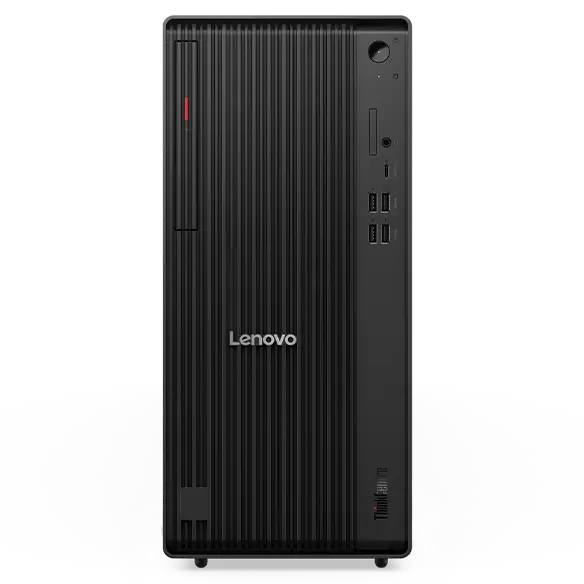
✓ OS Windows 11 Home / Pro 64ビット
✓ CPU インテル® Core™ Ultra 3 205 ~ Core™ Ultra 9 285 選択可能
✓ メモリ DDR5-5600(最大128GB対応)
✓ SSD M.2 NVMe SSD(最大3台搭載可能)
✓ グラフィックス Intel® Graphics / GeForce RTXシリーズ(構成による)
✓ USB 2.0 Type-A ×2
✓ USB-A 合計8基
✓ USB-C USB 20Gbps ×1
ThinkCentre M90t Tower Gen 6は、CPU・メモリ・SSDを幅広くカスタマイズできるLenovoのタワー型デスクトップPCです。
CPUはCore Ultra 7 265がおすすめ
DTM用なら、20コア/20スレッド・最大5.3GHzのCore Ultra 7 265がおすすめです。
メモリは32GBを基準に、最大128GBまで対応
DTM用ならメモリ32GBを基準にすると選びやすいです。
ThinkCentre M90t Tower Gen 6は最大128GBまで対応しているため、KOMPLETEやオーケストラ音源などを多用する環境にも拡張できます。
最初はメモリ32GB+SSD1TB→必要になったらメモリ64GB以上+SSD追加
という使い方がおすすめです。
SSDは1TB以上がおすすめ。最大3台のM.2 SSDを搭載可能
DTM用ならSSDは1TB以上から始めるのがおすすめです。
本機はM.2 SSDを最大3台搭載できるため、音源が増えてきたら2台目・3台目を追加できます。例えば以下のように
SSD① Windows・Cubase
SSD② KOMPLETEなどの音源
SSD③ プロジェクト・録音データ
と分けることもでき、ストレージを大量に使う本格制作派にはかなり便利です。
USB 2.0を2基、USB-Aは合計8基搭載
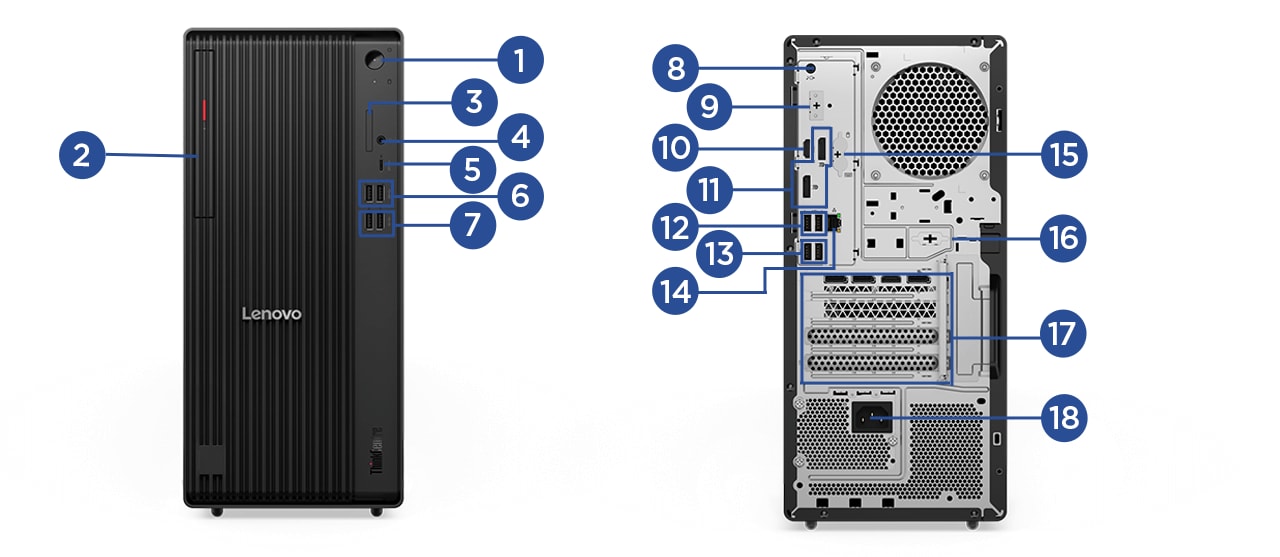
USB端子は、
- USB 2.0 Type-A ×2
- USB 5Gbps Type-A ×4
- USB 10Gbps Type-A ×2
- USB 20Gbps Type-C ×1
を搭載しています。
特にUSB 2.0 Type-Aを2基備えているため、古めのDTM機材を使っている方にも便利でしょう。
ThinkCentre M90t Tower Gen 6おすすめカスタマイズ
DTM用途なら、まずは次の構成がおすすめです。
CPU:Core Ultra 7 265
メモリ:32GB
SSD:1TB以上
GPU:Intel Graphics
DTMだけなら高性能なGeForce RTXは基本的に必要ありません。
その分、CPU・メモリ・SSDへ予算を回し
このように拡張していくと効率的でしょう。
Lenovo !ThinkPad E16 Gen 4
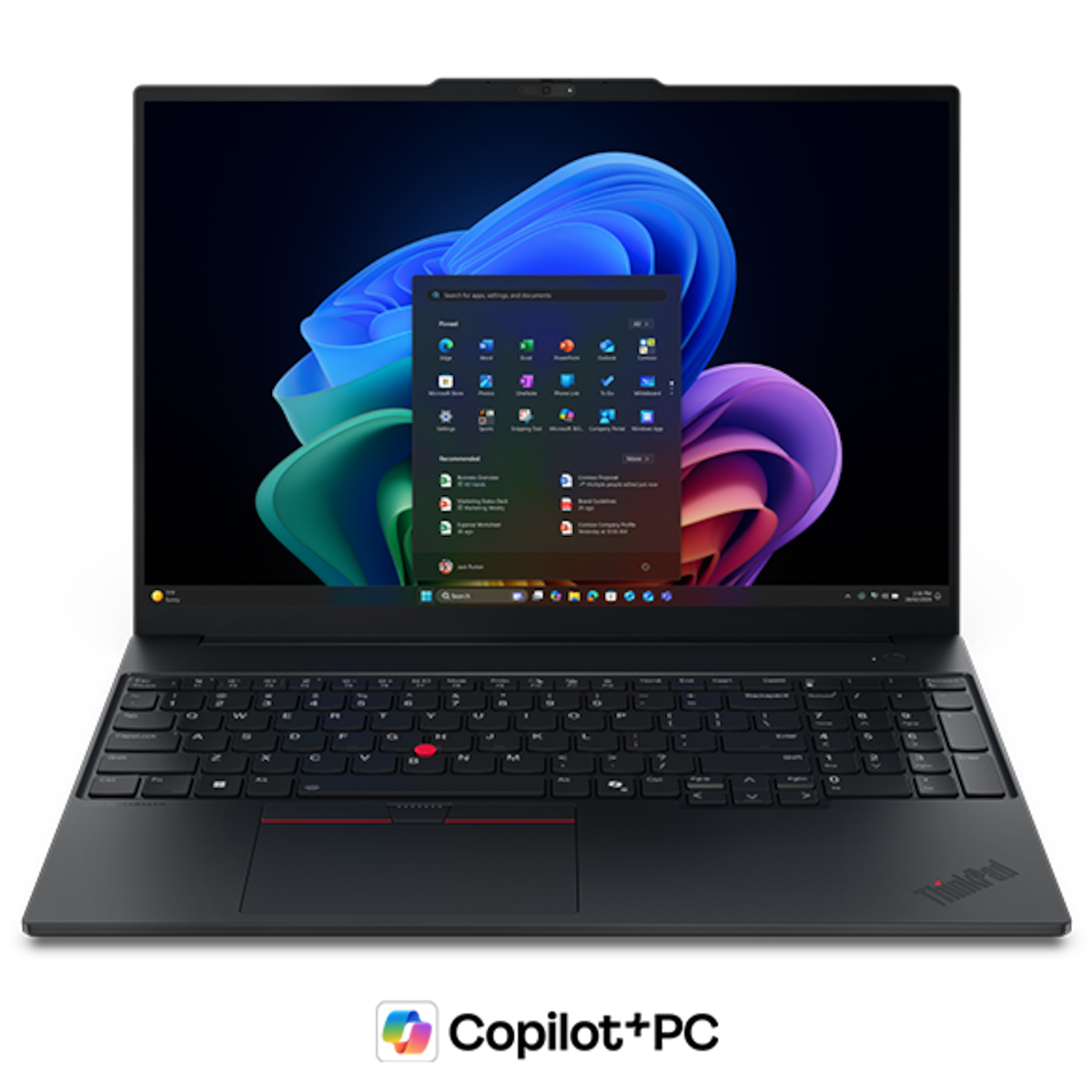
✓ OS Windows 11 Home / Pro
✓ CPU Core Ultra 5 ~ Core Ultra 7
✓ おすすめCPU Core Ultra 7 356H
✓ メモリ DDR5-5600・最大64GB
✓ おすすめメモリ 32GB
✓ SSD NVMe SSD・M.2スロット×2
✓ おすすめSSD 1TB
✓ GPU Intel Graphics
✓ ディスプレイ 16型 WUXGA(1920×1200)など
✓ USB-A 2基
✓ Thunderbolt 4 2基
✓ HDMI / 有線LAN 搭載
✓ 重量 約1.63kg~
ThinkPad E16 Gen 4は、Lenovoのビジネス向けノート「ThinkPad」シリーズの16型モデルです。
ThinkPadというと仕事用パソコンのイメージが強いですが、高性能CPU・増設可能なメモリ・2台のSSD・豊富な接続端子を備えており、DTM用ノートとしてもかなり使いやすい構成です。
16型の大きな画面なのでCubaseなどのDAWも表示しやすく、自宅ではもちろん、スタジオへパソコンを持ち運びたい人にもおすすめできます。
CPUはCore Ultra 7 356Hがおすすめ
ThinkPad E16 Gen 4では複数のCPUを選択できます。
16コア・16スレッドのCPUで、最大4.7GHzまで動作します。
DTMでは、
- CubaseなどのDAW
- ソフトシンセ
- Kontaktなどの音源
- EQやコンプレッサー
- リバーブ
- アンプシミュレーター
などを同時に使用するため、CPU性能は重要です。
Core Ultra 7 356Hなら、初心者がDTMを始めるには十分余裕があり、将来的にトラックやプラグインが増えても対応しやすいでしょう。
メモリは32GBがおすすめ
ThinkPad E16 Gen 4はDDR5メモリを最大64GBまで搭載可能です。
さらにメモリスロットが2基あり、オンボードメモリだけの薄型ノートと比べて増設しやすいのも魅力です。
16GBでも一般的なDTMはできますが、新品で購入するなら32GBがおすすめです。
特にKontaktなどの大容量音源や多数のソフトシンセを使う場合は、メモリ容量に余裕がある方が快適です。
初心者なら、
このような考え方で大丈夫かと思います。
SSDは1TBがおすすめ!2台構成にもできる
ThinkPad E16 Gen 4はNVMe SSDを搭載し、M.2 SSDスロットを2基備えています。
これはDTMではかなり便利です。
例えば将来的に、
SSD 1
Windows・Cubase・プラグイン
SSD 2
Kontakt・サンプルライブラリ・録音データ
という使い分けもできます。
DTMでは曲そのものだけでなく、ソフト音源やサンプル、録音したWAVファイルなどで容量を使うため、最初のSSDは1TBがおすすめです。
512GBから始めることもできますが、大容量音源を追加していくと容量不足になりやすくなります。
Thunderbolt 4を2基搭載しているのが大きな魅力
ThinkPad E16 Gen 4のIntel版でDTM用途として特に評価したいのが、Thunderbolt 4端子を2基搭載していることです。
そのほか、
- USB-A 5Gbps ×1
- USB-A 10Gbps ×1
- Thunderbolt 4 ×2
- HDMI 2.1
- 有線LAN
- 3.5mmヘッドホン端子
を備えています。
DTMではオーディオインターフェースやMIDIキーボード、外付けSSDなどを接続するため、端子が多いパソコンは使いやすくなります。
一般的なUSBオーディオインターフェースも接続できます。
16型ディスプレイはCubaseも見やすい
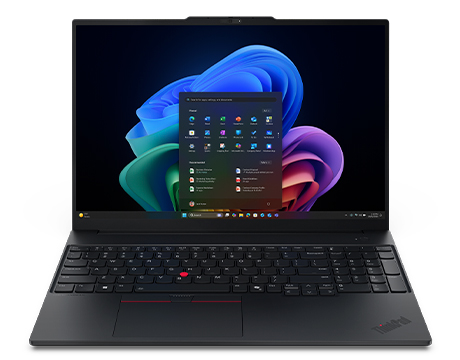
ディスプレイは16型で、WUXGA(1920×1200)のIPS液晶などが用意されています。
一般的な16:9より縦方向が少し広い16:10画面なので、Cubaseのように多くのトラックや編集画面を表示するDAWとも相性が良いです。
DTMでは、
- トラック画面
- ミキサー
- MIDIエディター
- プラグイン
などを同時に表示するため、14型より16型の方が作業しやすくなります。
自宅ではHDMIやThunderbolt経由で外部ディスプレイを追加することもできます。
DTMだけなら高性能GPUは必要ない
ThinkPad E16 Gen 4はIntel内蔵グラフィックスを使用します。
ゲーム向けのGeForce RTXなどは搭載していませんが、DTMでは基本的に問題ありません。
CubaseやソフトシンセではGPUより、
CPU・メモリ・SSD
を優先した方が重要です。
そのため、
ゲームはしないので、DTMのために性能の高いノートPCが欲しい
という人には、ゲーミングノートより無駄の少ない構成です。
ゲームや本格的な動画編集もするならLegionシリーズなどを検討するとよいでしょう。
約1.63kg~で16型としては持ち運びも可能
本体重量は構成によりますが**約1.63kg~**です。
超軽量モバイルノートほど軽くはありませんが、16型の大画面ノートとしては持ち運びも現実的です。
例えば、
自宅では外部ディスプレイを使ってDTM
スタジオではThinkPad単体で録音
といった使い方ができます。
据え置きだけで使うならデスクトップPCも有力ですが、持ち運びと大画面を両立したい人には使いやすいサイズです。
AMD版を選ぶ方法もある
ThinkPad E16 Gen 4にはAMD版もあります。
AMD版も最大64GBメモリ、M.2 SSD×2、USB4 40Gbps×2、USB-A×2を備えており、DTM用として十分魅力があります。
ただしIntel版のUSB-CはThunderbolt 4と明記されているのに対し、AMD版はUSB4です。
そのため、
一般的なUSBオーディオインターフェースを使う
→ AMD版も候補
Apollo Twin XなどThunderbolt機器を使いたい
→ Intel版がおすすめ
と考えると分かりやすいでしょう。
DTM用ならCore Ultra 7・32GB・1TBがおすすめ
ThinkPad E16 Gen 4は、
16型の大画面・高性能CPU・増設できるメモリ・SSD×2・Thunderbolt 4×2
と、DTM用ノートとして使いやすいポイントがそろっています。
特におすすめなのは、
Core Ultra 7 356H
+メモリ32GB
+SSD 1TB
の構成です。
こんな人に向いています。
- Cubaseで本格的にDTMを始めたい
- ボーカルや楽器を録音したい
- 16型の大きな画面が欲しい
- メモリやSSDを後から増設したい
- オーディオインターフェースなど周辺機器を多く使う
- Thunderbolt対応機器も使用したい
- DTMと仕事を同じパソコンで行いたい
ThinkBookが価格と性能のバランスを重視した選択肢なら、ThinkPad E16 Gen 4は拡張性や接続端子まで含めて、長く使えるDTMノートを選びたい人におすすめです。
LenovoでDTM用PCを選ぶなら!まとめ
最後に、初心者が購入前に確認したいポイントをまとめます。
✓ CPUはCore Ultra 5以上、できればCore Ultra 7クラス
✓ メモリ16GB以上、できれば32GB
✓ SSDはできれば1TB
✓ DTMだけなら高性能GPUは必須ではない
✓ USB-A端子の数を確認
✓ Thunderbolt機器を使うならThunderbolt対応を確認
✓ ノートPCはメモリ・SSDを後から増設できるか確認
このような条件を満たしていれば、Lenovoでもかなり快適なDTM環境を作れるかと思います。