
2026年DTMおすすめデスクトップPC!高スペックでコスパの良いパソコン特集!
パソコンを使った作曲・音楽制作であるDTMは、現在では自宅でも本格的な制作環境を作れるようになっています。
特に初心者の方は、
- 今持っているPCでDTMができるのか?
- 新しいPCへ買い替えるなら、どのくらいの性能が必要なのか?
- CPUやメモリはどのスペックを選べばいいのか?
- ノートPCとデスクトップPCはどちらがいいのか?
このような疑問があると思います。

ノートパソコンを探している方は、DTM向けノートPCの記事もあわせてご覧ください。
関連記事 DTMにおすすめノートパソコン特集!


DTM用のパソコンのスペックはズバリ!
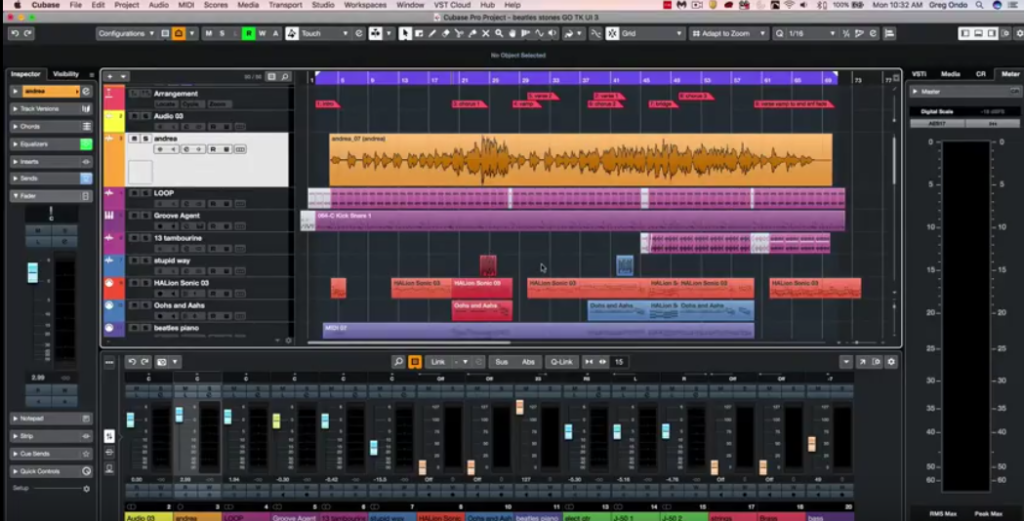
作る音楽のジャンルやDTMの中でもやりたいことや規模によって必要な性能は変わります。
ボーカルやギターなどオーディオ録音が中心なら比較的軽い環境でも制作できますが
2026年に新しくDTM用デスクトップPCを購入するなら、当サイトでは次のスペックを目安におすすめします。
- CPU:Core Ultra 5以上 / Ryzen 5クラス以上
- ↑本格的なDTMならCore Ultra 7 / Ryzen 7クラスがおすすめ
- メモリ:最低16GB、できれば32GB
- SSD:最低512GB、できれば1TB以上
- OS:Windows 11
- GeForceなどの高性能GPUはDTMだけなら必須ではない
このようなものです。
特に迷った場合は、
をひとつの基準にすると、長期間使いやすくストレスの少ないDTM環境を作れるかと思います。
ちなみに当サイトでは音楽制作ソフトにはSteinbergのCubaseを使用しています。
現在はCubase 15シリーズが発売中。おすすめです!
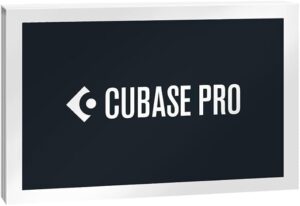
現代を代表する、最もポピュラーな DAWのひとつ、Cubaseシリーズの最上位版。直感的かつ正確なミックスを可能にするVSTプラグイン・オーディオエフェクトの追加や、スコアエディット機能の強化を実現。快適なMIDI打ち込みによる楽曲制作や、卓録に活躍します。
DTM用のPCはある程度高いスペックが要求される
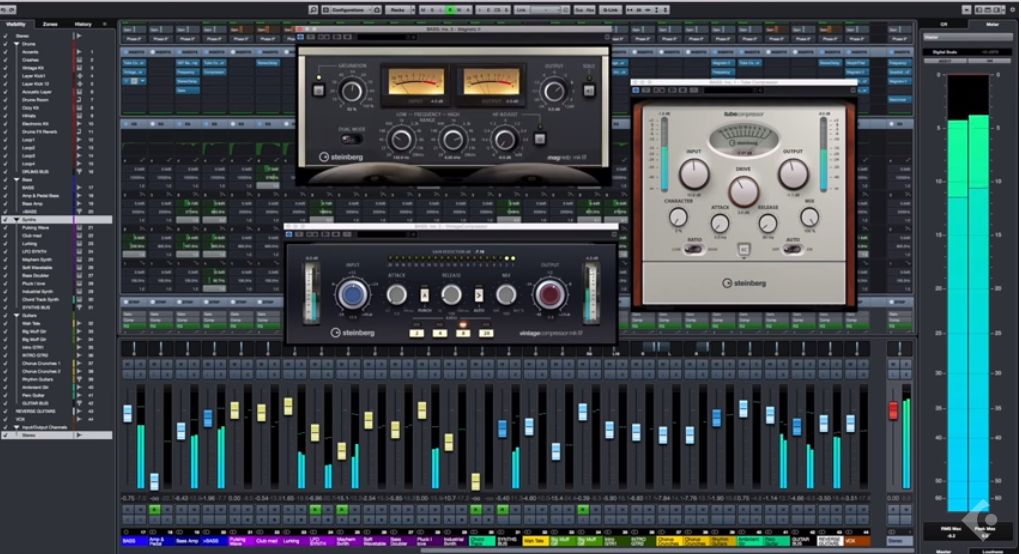
DTMではDAW上で数十(場合によっては数100...)トラックを使用し、それぞれにEQ、コンプレッサー、リバーブなどのエフェクトを使用することがあります。
さらに、
- Kontaktなどの大容量サンプル音源
- Serumなどのソフトシンセ
- ギターアンプシミュレーター
- OzoneやRXなどのミックス・マスタリング系ソフト
- ピッチ補正ソフト
- リニアフェイズEQや高品質リバーブ
これらを同時に使用すると、CPUやメモリへの負荷が大きくなります。
ただし、これはあくまで「ソフトを動作させるための最低条件」です。
実際に多数のソフト音源やプラグインを使って快適に制作するなら、最低動作環境より余裕のあるPCを選ぶのがおすすめです。
2026年に新品のパソコンを購入するのであれば
また、Windows 10は2025年10月14日にMicrosoftの通常サポートが終了しています。
Cubase 15自体はWindows 10 22H2にも対応していますが、これから新しくDTM用PCを購入するなら
DTM用PCは決して安い買い物ではありません。
そこで、価格を抑えながらCPU・メモリ・SSDなどを自分の用途に合わせて選びやすいBTOパソコンが有力な選択肢になります。
DTMにおすすめのPCはずばりBTOパソコン!
当サイトでは、DTM用デスクトップPCを購入する場合、BTOパソコンをおすすめしています。
BTOとは「Build To Order」の略で、CPU・メモリ・SSD・グラフィックスなどを購入時にカスタマイズできるパソコンです。
代表的なBTOメーカーには、
などがあります。
DTMではゲーム用PCのように高性能なグラフィックボードが必須ではありません。
そのため、
といったDTM向けの予算配分がしやすいのがBTOパソコンのメリットです。
購入後にメモリやSSDを増設しやすいモデルが多いことも、長期間使用するDTM用デスクトップPCでは魅力です。
ポイント1:CPUはCore Ultra・Ryzenシリーズを中心に選ぼう
CPUはパソコンの処理性能を大きく左右するパーツで、DTMでは特に重要です。
以前は「Core i5かCore i7の第○世代」という選び方が分かりやすかったのですが、現在のIntel製CPUではCore Ultraシリーズが主力になっています。
デスクトップPCでは、
- Core Ultra 5
- Core Ultra 7
- Core Ultra 9
などがあります。
AMDでは、
- Ryzen 5
- Ryzen 7
- Ryzen 9
が主な選択肢です。
DTMならCore Ultra 7・Ryzen 7クラスがおすすめ
DTM初心者や比較的軽い制作ならCore Ultra 5やRyzen 5クラスでも十分対応できます。
一方、
- Kontaktなどの大容量音源を使う
- ソフトシンセを多数立ち上げる
- 多数のトラックへエフェクトを使用する
- バッファサイズを小さくして低レイテンシーで録音する
- 数年間PCを買い替えずに使用したい
というDTMの中でもより高いスペックを要求される環境の場合は
現在のデスクトップ向けCore Ultra 7では20コアクラスのCPUも販売されており、従来の第9~11世代Coreシリーズから性能は大きく向上しています。
CPUは単純に「Core i7だから速い」と判断するのではなく、CPUの世代・型番・コア数なども確認しましょう。
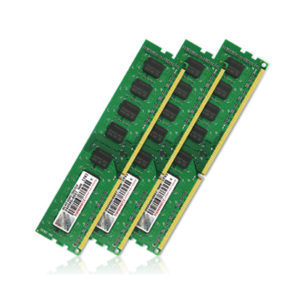
ポイント2:メモリは最低16GB、できれば32GB!
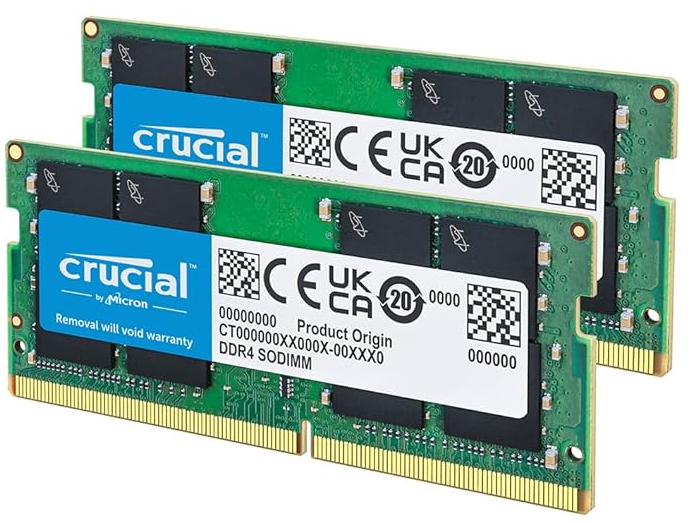
容量が大きいほど、多くのデータやソフトを同時に扱いやすくなります。
Cubase 15の公式最低メモリは8GBですが
DTMなら32GBがおすすめ
一般的なDTMなら、
- 16GB:最低限~標準
- 32GB:おすすめ
- 64GB:大容量音源・大規模プロジェクト向け
くらいを目安にすると分かりやすいでしょう。
一方、Kontaktなど大量のサンプルをメモリへ読み込む音源を多用する場合や、オーケストラ音源を使用する場合は32GB以上がおすすめです。
デスクトップPCはノートPCよりメモリを増設しやすいモデルが多いので、最初は32GB、必要になれば将来的に64GBへ増設する方法もあります。
ポイント3:本体SSDはNVMe SSDを選ぼう!
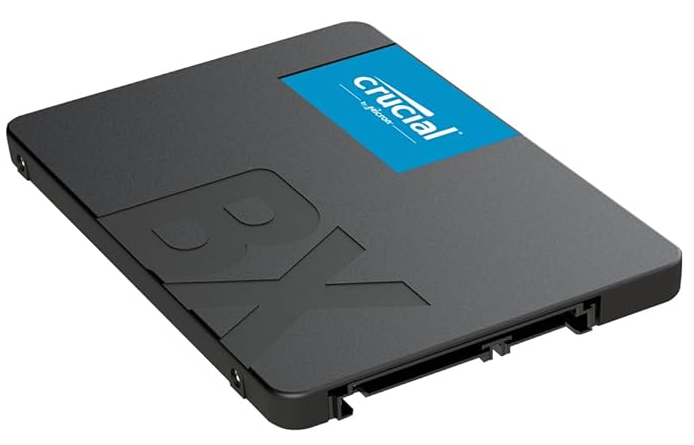
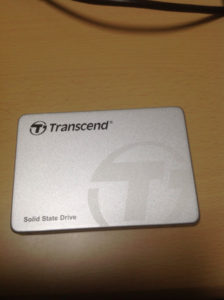
SSDはデータの記憶装置です。以前はHDD(ハードディスク)が普及していましたが、現在はPC本体に搭載することで速度性能が優位なSSDが主流になっています。
パソコンのカスタマイズに関して2026年のDTM用PCでは
SSDは1TBがおすすめ
DTMでは、
- Windows
- CubaseなどのDAW
- プラグイン
- Kontaktなどの音源
- サンプル素材
- 録音したオーディオ
- プロジェクトファイル
など大量のデータを保存します。
そのため、新しく購入するなら、
本格的なDTMでは、
SSD1:Windows・Cubase・プラグイン
SSD2:KontaktやKOMPLETEなどの音源・プロジェクト
のように2台のSSDへ分ける構成も便利です。
大容量のHDDは現在でもバックアップ用途には便利ですが、DAWや頻繁に使用する音源ライブラリの保存先にはSSDを優先するのがおすすめです。
ポイント4:GeForceなどの高性能GPUはDTMだけなら必須ではない
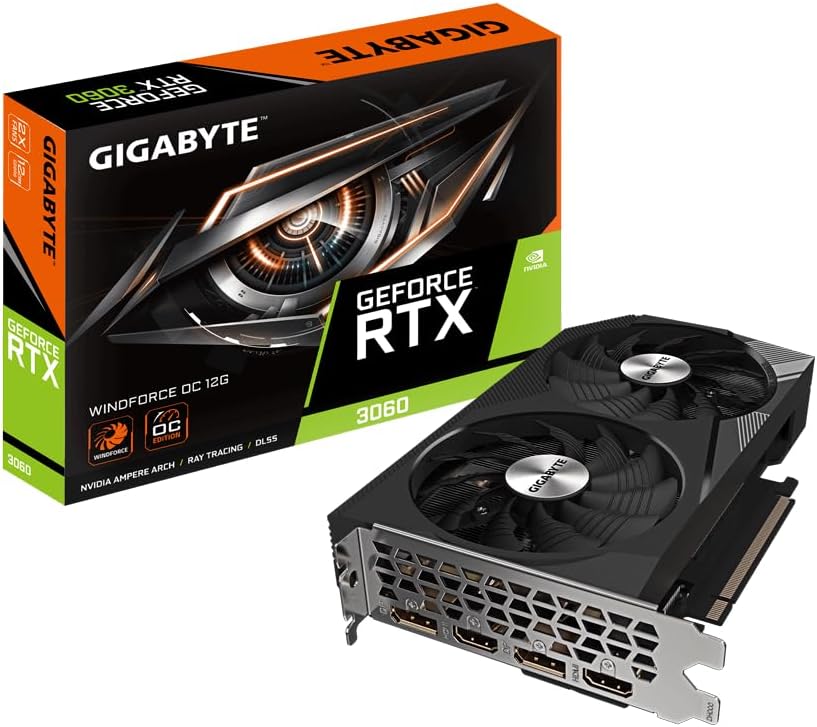
ゲームや3DCG、AI画像生成などではGeForce RTXなどの高性能GPUが重要になります。
そのため音楽制作だけが目的なら、GeForce RTX 5070などの高価なグラフィックボードを搭載する必要はありません。
DTM中心ならGPUよりCPU・メモリ・SSDを優先
限られた予算でPCを購入するなら、
のがおすすめです。
ただし「グラフィック性能はまったく関係ない」というわけではありません。
CubaseなどのDAWも画面描画にGPUを使用するため、OSやDAWの動作環境を満たすグラフィックス機能は必要です。
DTMと同じPCで、
- PCゲーム
- 本格的な動画編集
- 3DCG
- AI画像・動画生成
も行う場合は、GeForce搭載モデルを選ぶメリットがあります。
ポイント5:デスクトップパソコンのメリットとは?
DTM用PCとしてデスクトップを選ぶメリットは、
- 同じ価格帯なら高性能な構成を選びやすい
- CPUを高い性能で長時間動かしやすい
- メモリやSSDを増設しやすい
- 大型ディスプレイを使用できる
- USBなどの接続端子を確保しやすい
といった点です。
大きなディスプレイはCubaseでも使いやすい
現在のデスクトップ環境では24~27型程度のディスプレイが使いやすく、さらに作業領域を重視するなら27~32型やデュアルディスプレイも選択できます。
Cubaseでは、
- トラック画面
- MixConsole
- MIDIエディター
- VariAudio
- ソフトシンセ
- プラグイン
など複数のウインドウを表示することが多いため、大きな画面は作業効率の向上につながります。
またデスクトップPCは、メモリやSSDを後から追加しやすいこともメリットです。
自宅では高性能なデスクトップPCをメインに使用し、スタジオや外出先ではノートPCを使用するという使い分けもおすすめです。
DTM用のデスクトップパソコン紹介!
ここからは、マウスコンピューター、Lenovo、FRONTIER、パソコンショップSEVENなどから、2026年現在購入できるDTM向けデスクトップPCを紹介します。
今回選ぶ基準は、
- Windows 11
- Core Ultra 5 / Ryzen 5クラス以上
- 本格DTMではCore Ultra 7 / Ryzen 7クラスを優先
- メモリ16GB以上、32GB推奨
- SSD 512GB以上、1TB推奨
- DTMだけなら高性能GPUは必須としない
- メモリ・SSDの拡張性も重視
とします。
本格制作にも!mouseデスクトップ !MH-I7U01
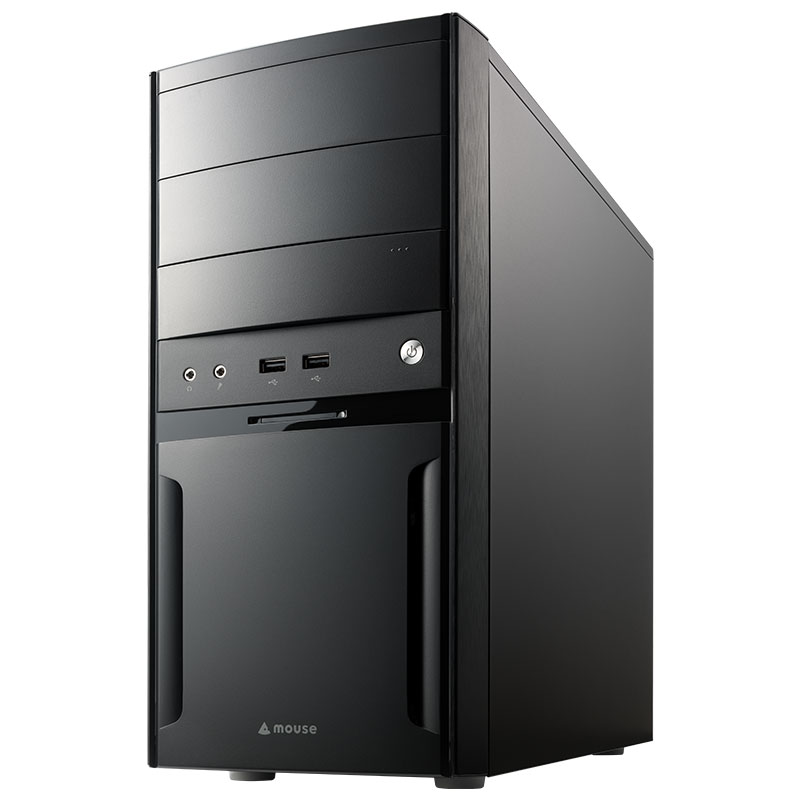
✓ OS Windows 11 Home 64ビット
✓ CPU インテル® Core™ Ultra 7 プロセッサー 265
✓ メモリ 16GB DDR5-5600~(最大64GB対応)
✓ SSD 500GB NVMe SSD~
✓ グラフィックス インテル® グラフィックス
✓ USB 2.0 Type-A ×2
✓ USB 5Gbps Type-A ×7
✓ Thunderbolt 4 Type-C ×1
mouse MH-I7U01は、Core Ultra 7 265を搭載したマウスコンピューターのデスクトップPCです。
高性能なCPUを搭載しながら、DTMでは必須ではないGeForceなどのグラフィックボードを搭載しない構成を選べるため、CPU・メモリ・SSDに予算を使いやすいのが大きな魅力です。
CPUはCore Ultra 7 265を搭載
CPUにはCore Ultra 7 265を搭載しています。
メモリは32GBがおすすめ
標準構成ではメモリは16GB DDR5-5600を搭載しています。DTMを考えると32GBのカスタマイズがおすすめです。
SSDは1TB以上あると使いやすい
標準構成では500GB NVMe SSDを搭載しています。
USB端子が豊富でDTM機材を接続しやすい
mouse MH-I7U01は、DTM用PCとして端子の豊富さも大きな魅力です。
搭載している主なUSB端子は、
- USB 2.0 Type-A ×2
- USB 5Gbps Type-A ×7
- Thunderbolt 4 Type-C ×1
となっています。
USB-Aだけでも合計9基あるため、など、複数の機材を使うDTM環境でも接続しやすくなっています。
特に前面にUSB 2.0 Type-Aを2基搭載しているのは、USB 2.0接続のオーディオインターフェースやMIDI機器を使用している人には使いやすいポイントです。
さらにThunderbolt 4にも対応しているため、Thunderbolt対応オーディオインターフェースや高速な外付けSSDなども接続できます。
MH-I7U01おすすめカスタマイズ
マウスコンピューターのMH-I7U01は標準で十分本格的なDTM制作ができるパソコンです。
CPUはCore Ultra 7 265と高性能なモデルを使用しているため、その実力を発揮させるためにも
- メモリ:32GB以上
- SSD:1TB以上
このようなカスタムがおすすめです。
グラフィックスにはCPU内蔵のインテル® グラフィックスを使用します。
DTM本格制作にも!mouseデスクトップ !DAIV KM-I7G60
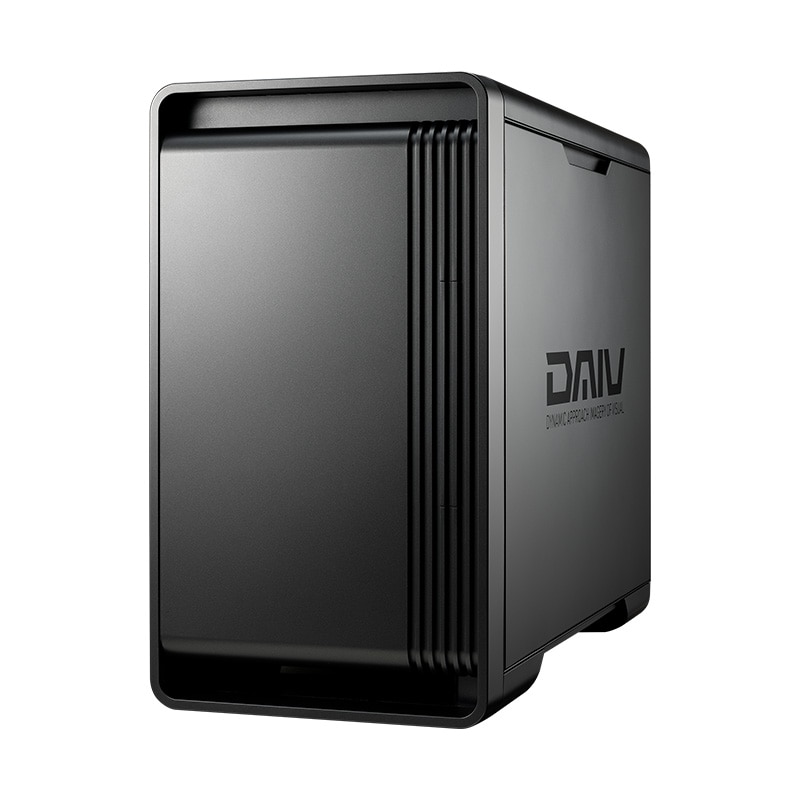
✓ OS Windows 11 Home 64ビット
✓ CPU インテル® Core™ Ultra 7 プロセッサー 265
✓ メモリ 16GB DDR5-5600~(最大64GB対応)
✓ SSD 1TB SSD(NVMe Gen4)
✓ グラフィックス GeForce RTX 5060 8GB
✓ USB-A USB 5Gbps ×9
✓ USB-C USB 10Gbps ×1
✓ Thunderbolt 4 Type-C ×1
DAIV KM-I7G60は、Core Ultra 7 265とGeForce RTX 5060を搭載したマウスコンピューターのクリエイター向けデスクトップPCです。
CPUは高性能なCore Ultra 7 265を搭載
CPUにはCore Ultra 7 265を搭載しています。
メモリは32GBへのカスタマイズがおすすめ
標準メモリは16GB DDR5-5600です。
さらに制作環境が大きくなったら、
最初はメモリ32GB+SSD1TB→必要になったらメモリ64GB+SSD追加
という使い方もできます。
最大64GBまで対応しているため、大容量音源を多く使う本格制作派にも安心です。
SSDは最初から1TB搭載
SSDは最初から1TB NVMe Gen4を搭載しています。
KOMPLETEなど大容量音源が増えてきたら、2台目SSDや外付けSSDを追加して容量を増やしていく方法がおすすめです。
RTX 5060搭載で動画編集などにも強い
グラフィックスにはGeForce RTX 5060 8GBを搭載しています。
DTMだけならRTX 5060ほどの高性能GPUは必須ではありません。
そのため
DTMだけを目的に価格を抑えたい → GPUを抑えたモデル
DTM+動画編集・ゲームもしたい → DAIV KM-I7G60
という選び方も可能です。
USB-Aを9基搭載しDTM機器を多数接続できる
DAIV KM-I7G60はUSB-A端子を9基搭載しています。
オーディオインターフェース、MIDIキーボード、外付けSSDなどを多数使うDTMでは、USB端子の多さはかなり大きなメリットです。
さらに、
- USB-C 10Gbps ×1
- Thunderbolt 4 ×1
- S/PDIF光デジタル出力
にも対応しています。
Thunderbolt対応オーディオインターフェースや高速な外付けSSDを使いたい方にも便利です。
Thunderbolt 4にも対応
背面にはThunderbolt 4対応USB Type-C端子を1基搭載しています。
さらにUSB 10Gbps Type-Cも1基搭載しています。
DAIV KM-I7G60おすすめカスタマイズ
DTM用として購入するなら、まずは
CPU:Core Ultra 7 265
メモリ:32GB
SSD:1TB
GPU:RTX 5060
を基本構成として考えるのがおすすめです。
KOMPLETEなど大容量音源を増やしていく場合は、
と段階的に増設すると無駄がありません。
DTM本格制作にも!Lenovoデスクトップ !ThinkCentre M90t Tower Gen 6
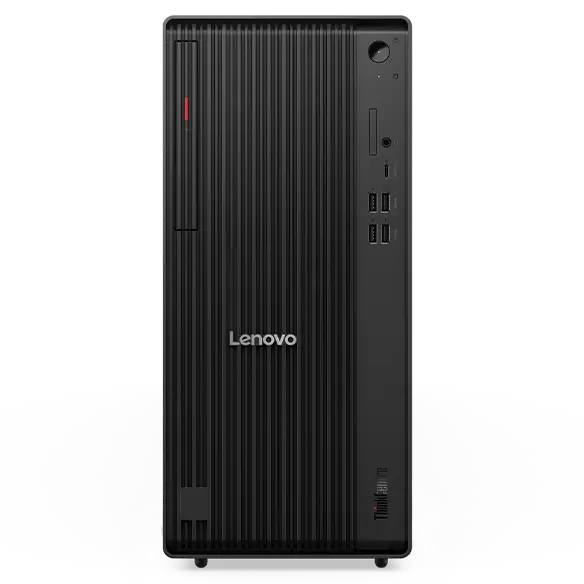
✓ OS Windows 11 Home / Pro 64ビット
✓ CPU インテル® Core™ Ultra 3 205 ~ Core™ Ultra 9 285 選択可能
✓ メモリ DDR5-5600(最大128GB対応)
✓ SSD M.2 NVMe SSD(最大3台搭載可能)
✓ グラフィックス Intel® Graphics / GeForce RTXシリーズ(構成による)
✓ USB 2.0 Type-A ×2
✓ USB-A 合計8基
✓ USB-C USB 20Gbps ×1
ThinkCentre M90t Tower Gen 6は、CPU・メモリ・SSDを幅広くカスタマイズできるLenovoのタワー型デスクトップPCです。
CPUはCore Ultra 7 265がおすすめ
DTM用なら、20コア/20スレッド・最大5.3GHzのCore Ultra 7 265がおすすめです。
メモリは32GBを基準に、最大128GBまで対応
DTM用ならメモリ32GBを基準にすると選びやすいです。
ThinkCentre M90t Tower Gen 6は最大128GBまで対応しているため、KOMPLETEやオーケストラ音源などを多用する環境にも拡張できます。
最初はメモリ32GB+SSD1TB→必要になったらメモリ64GB以上+SSD追加
という使い方がおすすめです。
SSDは1TB以上がおすすめ。最大3台のM.2 SSDを搭載可能
DTM用ならSSDは1TB以上から始めるのがおすすめです。
本機はM.2 SSDを最大3台搭載できるため、音源が増えてきたら2台目・3台目を追加できます。例えば以下のように
SSD① Windows・Cubase
SSD② KOMPLETEなどの音源
SSD③ プロジェクト・録音データ
と分けることもでき、ストレージを大量に使う本格制作派にはかなり便利です。
USB 2.0を2基、USB-Aは合計8基搭載
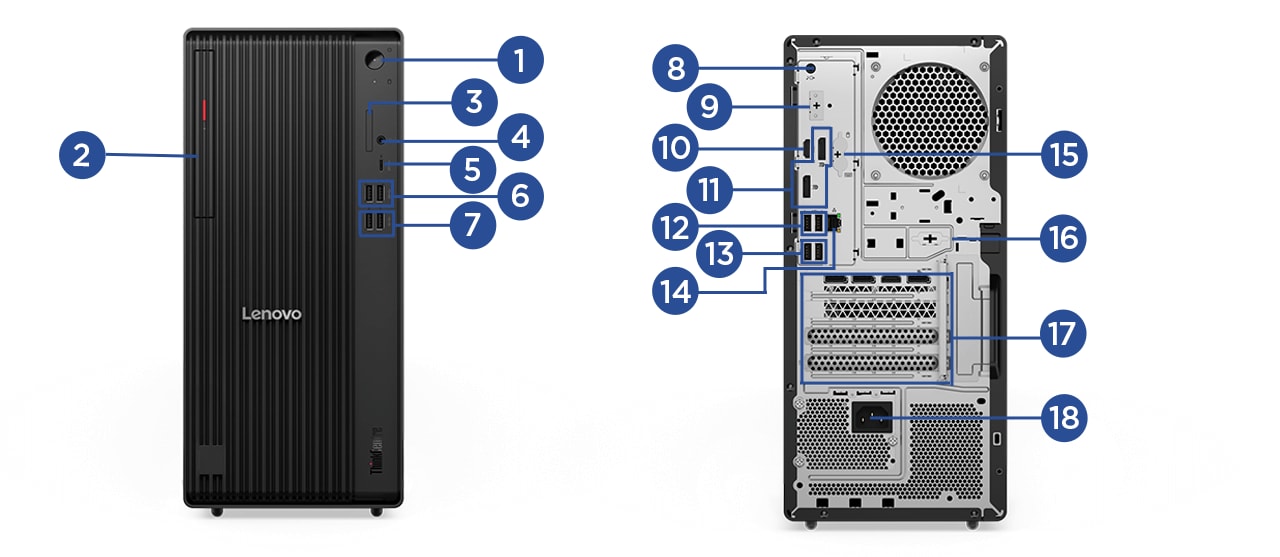
USB端子は、
- USB 2.0 Type-A ×2
- USB 5Gbps Type-A ×4
- USB 10Gbps Type-A ×2
- USB 20Gbps Type-C ×1
を搭載しています。
特にUSB 2.0 Type-Aを2基備えているため、古めのDTM機材を使っている方にも便利でしょう。
ThinkCentre M90t Tower Gen 6おすすめカスタマイズ
DTM用途なら、まずは次の構成がおすすめです。
CPU:Core Ultra 7 265
メモリ:32GB
SSD:1TB以上
GPU:Intel Graphics
DTMだけなら高性能なGeForce RTXは基本的に必要ありません。
その分、CPU・メモリ・SSDへ予算を回し
このように拡張していくと効率的でしょう。
DTM本格制作にも!FRONTIERデスクトップ !FRCSH810/C
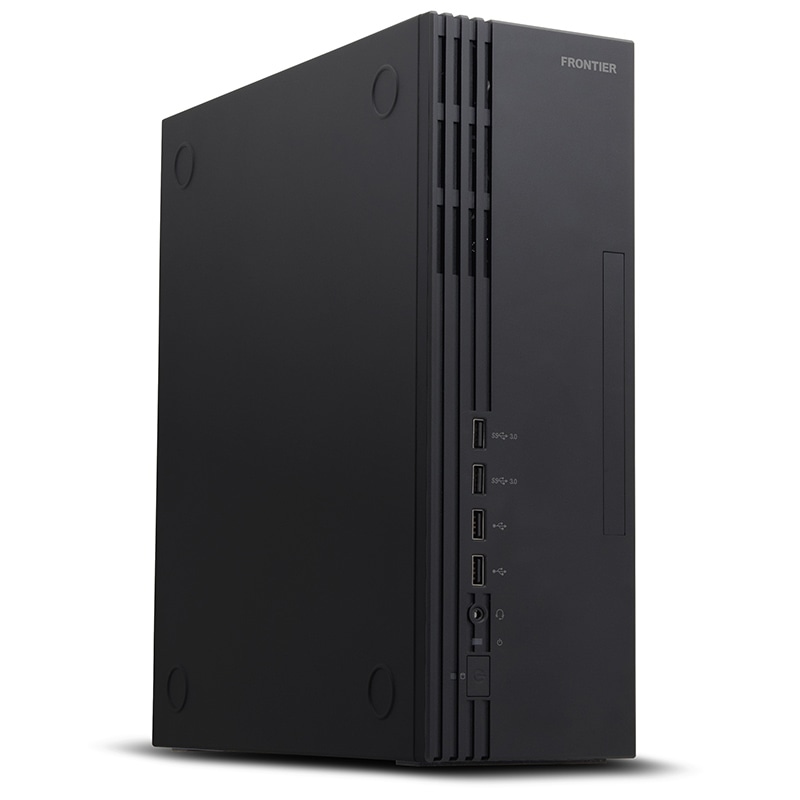
✓ OS Windows 11 Home 64ビット
✓ CPU インテル® Core™ Ultra 7 プロセッサー 265
✓ メモリ 32GB DDR5-5600(最大64GB対応)
✓ SSD 1TB NVMe SSD(Gen4)
✓ グラフィックス インテル® UHD グラフィックス
✓ USB 2.0 Type-A ×4
✓ USB-A 合計9基
✓ USB-C USB 10Gbps ×1
FRCSH810/CをFRONTIERは、CPU・メモリ・SSDを幅広くカスタマイズできるLenovoのタワー型デスクトップPCです。
CPUはCore Ultra 7 265がおすすめ
CPUはCore Ultra 3からCore Ultra 9まで選択できます。
多数のトラックやソフトシンセ、エフェクトを使った本格制作にも十分な性能があり、さらに処理性能を求めるプロ派ならCore Ultra 9 285も選択できます。
メモリは32GBから始めて最大128GBまで増設可能
ThinkCentre M90t Tower Gen 6は最大128GBまで対応しているため、KOMPLETEやオーケストラ音源などを多用する環境にも拡張できます。
最初はメモリ32GB+SSD1TB→必要になったらメモリ64GB以上+SSD追加
という選択肢もおすすめです。
SSDは1TB以上がおすすめ
DTM用ならSSDは1TB以上から始めるのがおすすめです。
例えば、
SSD① Windows・Cubase
SSD② KOMPLETEなどの音源
SSD③ プロジェクト・録音データ
と分けることもでき、ストレージを大量に使う本格制作派にはかなり便利です。
USB-A×8でDTM機材を多数接続しやすい
USB端子は、
- USB 2.0 Type-A ×2
- USB 5Gbps Type-A ×4
- USB 10Gbps Type-A ×2
- USB 20Gbps Type-C ×1
を搭載しています。
特にUSB 2.0 Type-Aを2基備えているため、古めのDTM機材を使っている方にも便利でしょう。
USB-Cは20Gbps対応ですが、Thunderbolt 4ではない点には注意してください。
ThinkCentre M90t Tower Gen 6おすすめカスタマイズ
DTM用途なら、まずは次の構成がおすすめです。
CPU:Core Ultra 7 265
メモリ:32GB
SSD:1TB以上
GPU:Intel Graphics
DTMだけなら高性能なGeForce RTXは基本的に必要ありません。
その分、CPU・メモリ・SSDへ予算を回し、
と拡張していくと無駄がありません。
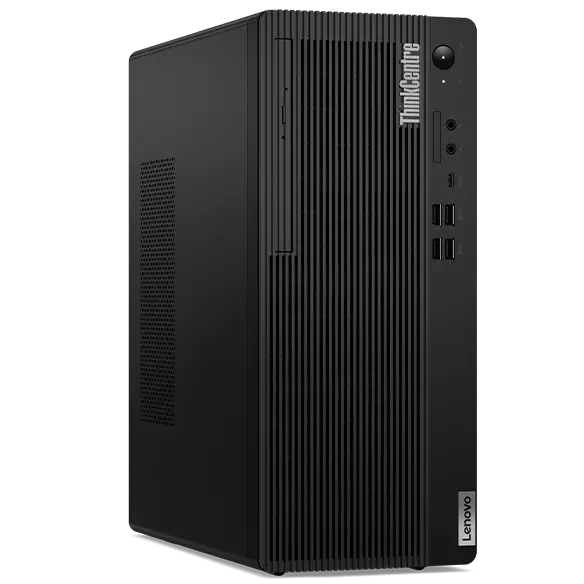
Lenovo !ThinkCentre M75t Tower Gen 5
✓ OS Windows 11 Home / Pro
✓ CPU AMD Ryzen 3 / 5 / 7 8000シリーズ
✓ おすすめCPU Ryzen 7 8700G
✓ メモリ 最大64GB DDR5
✓ おすすめメモリ 32GB
✓ SSD M.2 NVMe SSD ×2対応
✓ おすすめSSD 1TB
✓ GPU Radeon 780M(Ryzen 7 8700G内蔵)
✓ USB-A 標準8基
✓ USB 2.0 背面4基
✓ USB-C 前面1基
✓ サイズ 約145 × 296 × 346mm
✓ 容量 約13.6L
ThinkCentre M75t Tower Gen 5は、Lenovoのビジネス向けデスクトップPC「ThinkCentre」シリーズのAMDモデルです。
ビジネスPCというと事務作業向けのイメージがありますが、
CPUはRyzen 7 8700Gがおすすめ
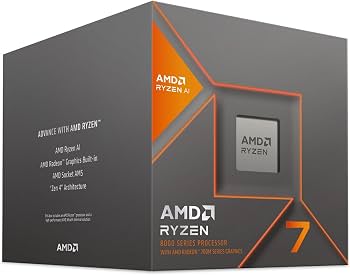
DTM用としておすすめしたいCPUはAMD Ryzen 7 8700Gです。
8コア16スレッド、最大5.1GHzで動作し、グラフィックスとしてRadeon 780Mも内蔵しています。
また、Radeon 780MをCPUに内蔵しているため、DTMだけなら別途グラフィックボードを搭載しなくても使用できます。
メモリは32GBがおすすめ
ThinkCentre M75t Tower Gen 5は、最大64GBのDDR5メモリに対応しています。
メモリスロットは2基あり、デュアルチャンネルにも対応しています。
DTMでは16GBでも制作できますが、新たに購入するなら32GBがおすすめです。
SSDは1TBがおすすめ!2台搭載できる
ストレージはM.2 NVMe SSDを2台まで搭載可能です。
DTMでは大量のデータを扱うため最初から1TB SSDを選んでおくと使いやすいでしょう。
さらにDTMを続けて容量が必要になったら、
SSD 1:Windows・Cubase・プラグイン
SSD 2:Kontakt・音源ライブラリ
という分け方もできます。
DTMは内臓のグラフィックで問題なし!
Ryzen 7 8700GにはRadeon 780MというGPUが内蔵されています。
そのため、Geforceなどグラフィックボードに予算をかけるより、メモリを32GB、SSDを1TB以上にする
というカスタマイズに予算を使うことも可能です。
一方で、Lenovoの仕様上はRadeon RX 6400やRX 6600 LEなどの専用GPU構成にも対応しています。
USB-A×8でDTM機材を接続しやすい
USB端子は、
- USB 5Gbps Type-A ×4
- USB 2.0 Type-A ×4
- USB 5Gbps Type-C ×1
を搭載しています。
内蔵GPUでDTM用としてはOK!
Ryzen 7 8700GにはRadeon 780Mが内蔵されています。
一方、ゲーム・3DCG・本格的な動画編集も行う場合は、専用GPUを搭載した構成を検討するとよいでしょう。
ThinkCentre M75t Tower Gen 5おすすめカスタマイズ
DTM用なら、次のカスタマイズがおすすめです。
CPU:Ryzen 7 8700G
メモリ:32GB
SSD:1TB
GPU:Radeon 780M(内蔵GPU)
まずはこの構成から始め、音源やプラグインが増えてきたらメモリ32GB+SSD1TB → 必要になったらメモリ64GB+SSD追加と拡張すると使いやすいでしょう。
DTM本格制作にも!SEVENデスクトップ !SR-u7-6160K/S1/W11
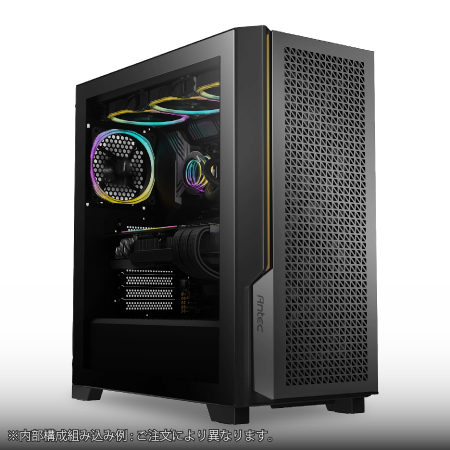
✓ OS Windows 11 Home
✓ CPU Intel Core Ultra 7 265K
✓ CPU構成 20コア / 20スレッド・最大5.4GHz
✓ メモリ 16GB DDR5-5600
✓ SSD 1TB NVMe Gen4
✓ GPU Intel Graphics
✓ CPUクーラー DEEPCOOL AK400 空冷
✓ 電源 650W 80PLUS Bronze
✓ 無線LAN Wi-Fi 6E / Bluetooth 5
✓ ケース Antec P20C ミドルタワー
パソコンショップSEVENのSR-u7-6160K/S1/W11は、高性能なCore Ultra 7を搭載しながら
GeForceなどの専用GPUを標準搭載していないため、ゲーム性能よりもCPU・メモリ・SSDを重視したDTM用PCを探している方に向いています。
CPUはCore Ultra 7 265Kを搭載
CPUにはCore Ultra 7 265Kを搭載しています。
メモリは32GBへのカスタマイズがおすすめ
標準メモリは16GB DDR5-5600です。
さらに大容量音源を多く使うようになった場合は、メモリを増設できる余裕もあります。
メモリ32GB+SSD1TB → 必要になったらメモリ64GB以上+SSD追加という選択もおすすめです。
SSDは標準1TBで使いやすい
SSDは最初から1TB NVMe Gen4を搭載しています。
USB 2.0×3で多くのDTM機材を接続しやすい
SR-u7-6160K/S1/W11は、背面にUSB 2.0 Type-Aを3基搭載しています。
特にUSB 2.0接続の古めのDTM機材を使っている方には便利でしょう。
一方、標準構成ではThunderbolt端子は搭載していません。
DTMなら高性能なグラフィックボードはなくてもOK
グラフィックスにはCore Ultra 7 265K内蔵のIntel Graphicsを使用します。
USB 2.0×3でDTM機材を接続しやすい

SR-u7-6160K/S1/W11は、背面にUSB 2.0 Type-Aを3基搭載しています。
特にUSB 2.0接続の古めのDTM機材を使っている方には便利でしょう。
一方、標準構成ではThunderbolt端子は搭載していません。
SR-u7-6160K/S1/W11おすすめカスタマイズ
DTM用なら、次の構成がおすすめです。
CPU:Core Ultra 7 265K
メモリ:32GB
SSD:1TB
GPU:Intel Graphics
標準構成ではメモリ16GBなので、DTM本格制作なら32GBへ変更して購入するのがおすすめです。
Core Ultra 7 265K・1TB SSD・内蔵GPU・USB 2.0×3という構成なので、GPUに余計な予算をかけず、Cubaseを中心とした本格DTMに対応しやすいデスクトップPCと言えるでしょう。