
DTMにおすすめ!インテルCOREi7搭載!ドスパラのデスクトップPC購入!
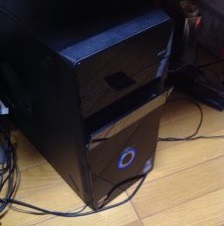
パソコン工房で6年前に購入したデスクトップLESANCEシリーズ本当にお世話になりました。
DTMを行ううえでCore i 5のメモリ8Gでなかなか快適に作業できてたんですが、リバーブやらエフェクトを追加、NIのKOMPLETEの音源ソフトを使い倒し、オーディオトラックも追加していったら、たまにフリーズするようになりました。。。
スポンサーリンク
以前のPCマザーボードが古く、買い替え検討・・・

全然使えるのです。が、ストレスは嫌いな人間です。できる限りモタつきは減らしたいと思いました。実際6年前のモデルですしパソコンの買い替えを考えるようになりました。
i5とはいえ第2世代で古いものだったし現在のPCの中ではメモリも32GBや64GBなどもみかけますのでCPUとメモリだけとりかえようかと思って調べたら、マザーボードの型が古くマザボごと取り替えなきゃいけないことが分かりだったら新しくパソコン購入したが良いという結論に至りました。
スポンサーリンク
BTOパソコンメーカーのパソコン工房・マウスコンピューター・ドスパラから比較!

自分はパソコン工房 ・マウスコンピューター・ドスパラの3社のBTOパソコンを使用してきたのでこの中から選ぼうと決めていました。
自分はBTOパソコンをおすすめしてます。詳しい解説とおすすめのデスクトップPCをまとめてます。
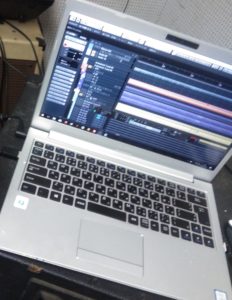
それと新たにDTM用にノートPCを購入しました。よければ記事をご覧ください。
関連記事
パソコン選びの重要ポイント
- パソコンの頭脳CPU
- メモリ
- HDDもしくはSSDの容量
- ノートかデスクトップか
- GEFORCEなどグラフィックスの必要性
だいたいこのあたりかと思います。ひとつずつ検証します!
パソコンの頭脳CPU
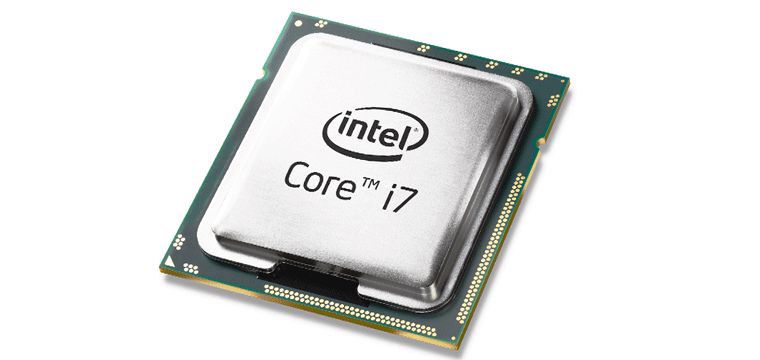
CPUはパソコンの頭脳にあたり、性能の核となります。特に有名なメーカーはINTELで、CPUのシリーズとしてCELERON、PENTIUMなどありますがINTELの中から選ぶならCORE i シリーズから選ぶべきかと思います。
なかでもCORE i 5,CORE i 7シリーズが秀逸新しいほうが基本は性能が良いですね。
現在は第8世代までででます。特集記事も書いてますので合わせてご覧ください!
CPUに関しては予算もあるかとは思いますが実際自分が使ってみてcore i7-7700と以前のcorei5-2400だと使用感はあきらかに差が出ます。
パソコンの核になる部分なのでできるだけ良いものを選びたいですね。
メモリ!データ一時保存、記憶の作業台!
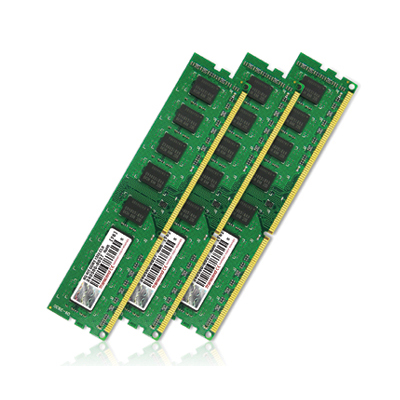
メモリはデータを一時保存、記憶するもので作業台に例えられます。
何か作業するにはその台が広いほうがはかどり効率的に仕事ができますね。DTMで作成中フリーズしてメモリを調べると90%。。。などなる場合は考えものです泣
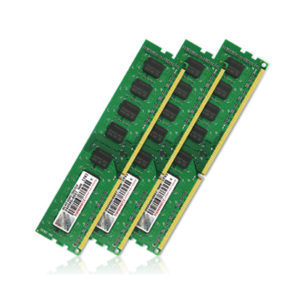
デスクトップで考えると最近メモリの標準は8Gが多いように見受けられます。DTMを行う場合は最低8G、できれば16GB以上をおすすめします。
関連記事 マウスコンピューターのメモリ8GBを16GBに増設!
HDD、SSD!データの保管場所!
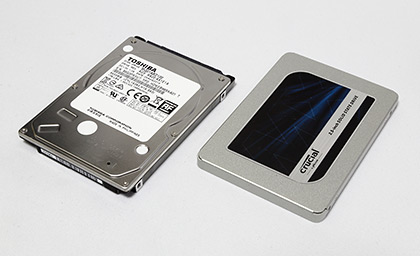
HDD(ハードディスク)は記憶装置です。
ここ最近ではSSDという記憶装置も主流でHDDよりも速度性能に優れています。
自分も以前のパソコン工房のパソコンをHDDからSSDに変えましたがOSも他のプログラムも立ち上がりが圧倒的に早くなりました!
OSなどプログラムはSSDに入れ、音源はHDDという使い方がおすすめです。
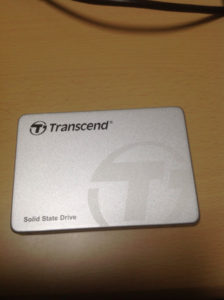
関連記事マウスコンピューターのノートPCのHDDをSSDに入れ替え!
グラフィックス
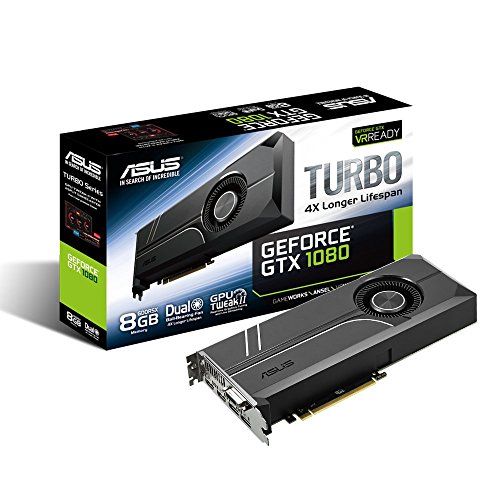
Ge Forceなどのグラフィックですね。
ゲームをされる方や動画編集などされる方はその精度が重要となります。
スポンサーリンク
ノートかデスクトップか
基本的には同じスペックで考えたときにデスクトップのほうが値段的には安くなります。
今回はデスクトップ購入で考えました。
今回のPC選びの基準!COREi7でメモリ16GB!GEFORCE無し!
今回の自分のPC選びの基準としてCPUは高スペックのcore i7でメモリは16Gで、グラフィックスのGEFORCEは無し!のデスクトップパソコン!で考えました。
グラフィックを減らす分、必要な性能をカスタマイズしたかったのです。
その条件でこの3社から絞ってみたのですが、実際各会社同じくらいのスペックをだいたい同じ値段設定で出していましたね。以下自分が選んだ条件でパソコンを列挙します。
*記事と情報が異なる可能性がありますので確認されてください!
GEFORCE&COREi7-9900K!マウスコンピューター!

Web販売価格 139,800円(税別)~
- OSWindows 10 Home 64ビット
- CPU® Core™ i7-9700K~
- メモリ16GB
- M.2 SSD240GB
- ハードディスク1TB
- グラフィックスGeForce® GTX 1050 (2GB
- 光学ドライブオプション (BTOで追加可能)
- 電源500W 【80PLUS® BRONZE】
8コア / 8スレッド 強力COREi7を搭載してますが16スレッドのi9-9900kが22,800円で搭載できます!
メモリは16GBが標準で32GBが¥ 19,800となってます。光学ドライブはオプションで3,800円です。
1TBHDD付属ですが2TBがたった3,800円と安いです。
LUV MACHINES iG810HN-M2SH2をマウスコンピューターで探す
ドスパラCOREi7CPU搭載PC!

104,980 円(+税)~ JACCS分割払い(24回):月々4,800円(税込)
【期間限定】最大24回まで手数料無料!
- Windows 10 Home 64ビット
- インテル Core i7-8700 (3.20GHz-4.60GHz/6コア/12MBキャッシュ)
- メモリ 8GB DDR4 SDRAM(PC4-21300/4GBx2)
- SSD240GB《無料プレゼント中》
- HDD1TB
- インテル UHDグラフィックス630 (CPU内蔵)
- DVDスーパーマルチドライブ
魅力はSSDが240GBとHDDが1TB無料で付属中なところです。SSDはカスタムで500GBが7,000円、1TBが27,000円でカスタムできます。Intelの512GBSSDがプラス14,700円なのでより秀逸なチョイスもおすすめです。HDDは2TBが5,180円となってますので先にがっつり容量を加えておいたほうが良いかもしれません。メモリ16GBがプラス12,700円32GB(16GBX2)が34,000円となってます。
- 2017年5月現在ドスパラがジャックスでのクレジット分割手数料が24回までドスパラ負担で無料だったこと
- SSDの250Gから500Gへのカスタマイズがたった5,000円だったこと
などなどから今回はドスパラでモナークの購入を決定!
を選びました。そしてSSDを500Gへ。メモリを8Gから16Gへカスタマイズして12万ちょいだったかな?
ジャックスの分割の審査にも通って12回払いで購入しました!
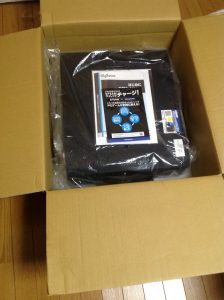
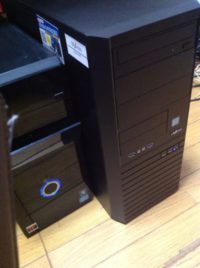
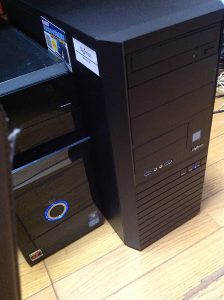 でかい笑!
でかい笑!
店頭で見たんですがかっこいいですね!まずPCの立ち上げが非常に早いです!これはストレスがなくて嬉しい!
そして前の旧WINDOWS7のパソコンからデータ転送しましたが大量のデータ送るのも圧倒的に早いのです!
もちろん転送元のデバイスにもよるのであくまで自分の環境での話ですが古い外付けHDDからのデータも手早く転送できました。
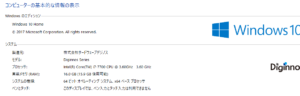
転送という重い作業をしながらCUBASEインストール、NIのKOMPLETE10ULTIMATEの音源ライブラリ300GBやその他もろもろの作業を同時並列的にサクっとこなすという。。。
パソコン入れ替えにあたって当初感じていた諸作業のストレスが気づけばこの新兵器の頼もしさに代わってました。
COREi 7-7700メモリ16Gは伊達じゃありません。
もちろんネットの回線は変わってないのにブラウザの立ち上がりもページ表示読み込みも驚くほど早い。
買うか迷ってた1,2週間がもったいなかったです。
さっさローン組んで買えばよかった!
自分はモナーク推し!ですね!ほんと気に入りました!
現在のモナークは自分が購入した時と同じくらいの値段でさらにパワーアップしてます!
8コア8スレッドの第9世代のCOREi7搭載!


価格:89,980円(+税)~
- Windows 10 Home 64ビット
- インテル Core i7-9700!
- メモリ 8GB DDR4 SDRAM
- SSD512GB
- インテル UHDグラフィックス630
魅力はCOREi7第9世代搭載で現在8万円台~というコスパの良さでしょう。自分はモナークの第7世代VERを購入しました。
自分が購入した時は確か10万円スタートだったと思います。しかもCPUが4コア向上の8コア8スレッド。。
素晴らしいですね。
SSDも512GB付属で1TB増設が+10,000円となってます。これプラスHDDは先に搭載しておいたほうが良いと思います。HDD1TBが5,800円となってます。
メモリ16GBがプラス9,500円で32GB(16GBX2)が25,200円となってます。メモリはDTMを考えるなら16GB~は欲しいところです。Corei7の9世代というCPU能力の高さを存分に使いたいですね!
関連記事 おすすめCPU第8世代搭載パソコン特集!
スポンサーリンク